

А так как одним из важных и популярных вопросов для рядовых пользователей продуктов IT-индустрии был и остаётся вопрос памяти устройства, то данная тема не обошла стороной и операционную систему от компании Google. Ниже мы разберём эту тему и ответим на вопрос, какие бывают виды памяти в системе Android OS.
Работа с картой памяти
Обычно рекомендуют использовать безопасное извлечение карты памяти из телефона – опция “Извлечь SD-карту”. Т.е. сначала отключить питание на карту, а затем вынуть ее. Потом вы так же включаете карту памяти, чтобы начать ее использовать. Мало кто использует безопасное извлечение, но есть маленький шанс повредить microSD при извлечении.

Если карточка заполнена можно отформатировать ее, удалив все данные. Восстановить потом их будет почти невозможно.
Место для сохранения данных
В целях экономии внутренней памяти телефона лучше выбрать сохранять файлы и данные на карту памяти. Перейдите в Настройки > Хранилище > Настройка памяти.
Какие данные можно сохранять?
- Фотографии с камеры.
- Темы на телефон.
- Данные и кэш установленных приложений (резервирование). Например, современные “тяжелые” игры хранят много данных – их можно перенести на карту памяти.
- Галерея.
- Музыка.
При отсутствии карты памяти в телефоне все файлы будут автоматически сохраняться во внутреннюю память, независимо от настроек.
Большинство пользователей мобильных аппаратов, работающих с операционной системой Андроид, могут столкнуться с возникновением проблем, которые связаны с переполнением памяти. Для того чтобы выйти из этого положения, универсального решения не существует. Но к некоторым рекомендациям лучше прислушаться.
Статья посвящена вопросу, как освободить память мобильного аппарата Андроид. Сначала необходимо ознакомиться с ее видами. Это позволит разобраться с проблемой в глобальных масштабах. Стоит отметить следующие виды оперативной памяти:
RAM, RandomAccessMemory или ОЗУ
Эта оперативная память служит для записи операционной системой и программным обеспечением всех необходимых данных. Благодаря этому приложения запускаются и функционируют без сбоев. Стоит отметить, что при отключении или перезагрузке устройства она очищается за достаточно короткий срок, ОЗУ нуждается в постоянном питании. Как известно, чем больше объемы RAM, RandomAccessMemory или ОЗУ, тем больше приложений запускаются одновременно на мобильном аппарате. Кроме того, по ее размерам можно определить, ресурсы какой емкостью способны запускаться на вашем устройстве без проблем.
Если объем оперативной памяти переполнен, возникает ошибка при запуске нового приложения. Пользователь получит уведомление о том, что недостаточно места для воспроизведения. Благодаря быстрому развитию технологий, на сегодняшний день существуют версии Android 2.2 и выше. В таких аппаратах операционная система самостоятельно определяет, что именно требуется убрать, а также какие приложения необходимо закрыть, чтобы освободилось место.
Оперативная память используется исключительно для чтения. Она хранит данные, которые записывались еще на заводе производителя. Их невозможно изменить. Единственным вариантом является перепрошивка устройства или переустановка операционной системы. ПЗУ состоит из нескольких разделов, которые предназначены для выполнения всевозможных внутренних функций.
Interal Storage
Представляет собой внутренний накопитель. Он хранит всю информацию, которая вводится владельцем аппарата. Внутренний накопитель является аналогом винчестера, используемого в компьютере. При осуществлении записи всевозможных приложений и данных, свободное место оперативной памяти уменьшается. Чтобы освободить его, достаточно избавиться от лишнего материала, который не используется. Оставшийся объем для записи данных можно увидеть в настройках устройства. Поэтому часто освобождение места оперативной памяти напрямую связано с очисткой внутреннего накопителя.
Карта памяти microSD/microSDHC или ExternalStorage
Большинство пользователей стремятся установить на собственное устройство побольше различных приложений, видоизменять программы. В результате гаджет обязательно уведомит его, что система заполнена. Чтобы осуществить ее очистку, необходимо скачать дополнительную утилиту либо использовать настройки мобильного аппарата.
Таким образом, пользователь обязательно узнает о том, что память на его устройстве переполнена. При скачивании очередного приложения система выдаст соответствующее сообщение на экран. Чтобы появилась возможность сохранить материал, можно удалить ненужные объекты. В результате освободится место для требуемого приложения. Как правило, большие объемы занимают различные обновления, поступающие для GooglePlay. Определенную часть программ можно переместить на карту при использовании Link2SD.
К InternalStorage можно получить доступ при наличии Root-прав. Это также способствует эффективному очищению. Необходимо также избавиться от временных файлов, имеющих расширение .rm. Они сохраняются в папке datalocalmp и обладают свойством постоянно накапливаться и засорять систему.
Выбор мероприятий
Все вышеперечисленные действия предусматривают временную чистку памяти гаджета. Существует ли основательный метод для освобождения внутреннего накопителя на телефоне? В процессе установки программ на планшет или смартфон, работающий с операционной системой Андроид, создается файл, имеющий расширение .dex в директории datadalvik-cache.
Иногда случается, что некоторые системные приложения их не имеют. На первый взгляд, достаточно странное явление, когда программа существует, но совсем не занимает места. Однако это вполне объяснимо. Дело в том, одновременно с данными файлами память устройства содержит файлы с таким же названием, но имеющие расширение .odex. Их можно сохранять, только тогда не нужно оставлять файлы .dex. Рекомендуется загрузить дополнительное приложение. Примером ему можнт служить LuckyPatcher.
После этого стоит приступить к выполнению определенных действий, которые помогут найти ответ на вопрос о том, как разгрузить внутреннюю память на версиях Андроид 2.3.6 и выше:
После выполнения всех этих действий приложение будет прекрасно работать и не создавать проблем, занимая 0 Мбайт. Таким же способом можно освободить память для других системных приложений.
Чтобы очистить память от пользовательских приложений, необходимо воспользоваться немного иным методом. Требуется выбрать приложение, зайти в его папку на карте памяти. В результате можно увидеть свободное место. Например, незанятого пространства остается 1,56 Мбайт, а dex-файл охватывает 1,68 Мбайт. Таким образом, можно перебросить требуемое приложение в системную директорию. Затем выполняются действия, описанные выше.
Также можно просто выбрать иное приложение, а это оставить в покое. Когда объект перемещается в пользовательскую память и создается odex-файл, а после удаляется dex-файл, наблюдается хорошее качество функционирования устройства. Оно будет прекрасно справляться с возложенными задачами, открывать необходимые приложения и использовать их без сбоев. Если же перенести объект на флеш-носитель, то odex-файл удаляется, а сама программа перестает работать. В результате потребуется устанавливать ее снова или осуществить полную зачистку dalvik-cache.
Стоит обязательно учесть, что не каждая утилита способна работать без dex-файлов. Это характерно для игр либо приложений с dex до 1,5 Мегабайт. Данный метод актуален исключительно для тех приложениям, у которых dex-файлы весят меньше, чем существует места в памяти. Таким образом, действия, позволяющие получить ответить на вопрос о том, как освободить внутреннюю память на устройстве Андроид, не представляют трудностей, выполнить их несложно.
Есть два симптома, когда внутренней памяти на телефоне катастрофически не хватает:
- Приложения и Андроид тормозят,
- Телефон выдает сообщение о том, что нужно принять меры и освободить занятое пространство.
Увеличив свободное место в памяти Андроид, вы сэкономите время и перестанете замечать тормоза на телефоне и планшете. На всю “уборку” уйдет от силы 20 минут.
Содержание:
Именно фотографии и видео “съедают” больше всего места на телефоне, за счет их можно быстро освободить место на карте памяти или во встроенном хранилище. Если ваш телефон не поддерживает карту памяти, переместите файлы, к которым вы обращаетесь нечасто, в облако. Лучше всего для этого подходит приложение Photos, или Google Photos. Оно автоматически загружает фотографии на сервис, где они доступны в изначальном качестве через браузер или приложение.
Помимо Google Photos, можно обратить внимание на такие альтернативы как Dropbox, Flickr или Microsoft OneDrive.
Даже когда фотографии будут доступны только на сервере, вы легко получите к ним доступ, если у вас работает интернет. И главное, это действительно удобный и быстрый способ освободить пару гигабайт внутренней памяти!
1. В телефоне не хватало внутренней памяти, я половину фоток отправила на sd карту, после этого открываю, а они все какие-то мутные. Попробовала перекинуть обратно на внутреннюю память Андроид, но фотки такие же. Как мне вернуть прежние фотки, т.е. чтоб было как раньше подчистую без всяких искажений.
2. У меня не хватало внутренней памяти в телефоне, я захотела очистить ее. Я перебросила данные (фото, музыку) на карту памяти. Теперь файлы не читаются, хотя телефон видит карту. Как можно вернуть хотя бы фото?
3. Телефон Самсунг А5. Не знал, как увеличить внутреннюю память, переместил с помощью ноутбука папки с музыкой и файлами с внутренней памяти на sd карту. После этого при открытии папок все они оказались пустые. Файлы и музыку не видит ни телефон, ни компьютер. Внутренняя память телефона вроде не уменьшилась после этого. Как найти эти файлы?
Ответ. Вероятно, вы скопировали на карту памяти не оригиналы, а эскизы. Оригиналы фотографий могли остаться во внутренней памяти телефона. Если это не произошло, вам поможет программа DiskDigger.
Если в памяти устройства недостаточно места, следует скопировать файлы на компьютер (сделать резервную копию) и только после этого перемещать на карту памяти. Вам будет полезно ознакомиться с инструкцией, как очистить внутреннюю память на Андроиде (см. текст выше).
У меня телефон Sony Xperia, когда захожу в Плей Маркет, хочу скачать какую-нибудь программу, система пишет, что не хватает памяти на Андроиде, хотя флешка 16 гб! Что делать?
Ответ. Скорее всего, ошибка «недостаточно памяти» на Андроид связана с тем, что не хватает внутренней памяти – именно туда с Google Play скачиваются установочные файлы.
- Перенесите наиболее объемные файлы со внутренней памяти Андроид на вашу sd карточку.
- Удалите ненужные приложения через файловый менеджер или Files Go.
- Воспользуйтесь утилитой CCleaner для очистки ненужных файлов в памяти телефона.
Чистила память телефона, удалила много папок. И теперь не могу через Android смотреть галерею, пишет: «Хранилище не доступно». Как можно вернуть обратно?
Ответ. Вероятно, при очистке вы удалили папку с фотографиями на карте памяти (SDCARD/DCIM/CAMERA). Восстановить файлы оттуда можно с помощью программ CardRecovery или PhotoRec.
Пожалуйста, оцените статью:
- 254 reads
Некоторые устройства на операционной системе Android имеют слот под карту памяти, чаще всего, формата microSD. Если у вас одно из таких устройств, это позволит:
- хранить большее количество информации за счет увеличения объема памяти;
- переносить некоторые приложения из внутреннего накопителя смартфона на SD-карту без потери их функционала.
Некоторые из функций sd карты доступны только в устройствах с версией Android 6.0 и выше.
Шаг 1. Как правильно установить карту памяти
- Определите расположение слота под сд карту в вашем устройстве.
- Выключите устройство.
- Извлеките слот или откройте заднюю панель устройства. Если это необходимо, приподнимите держатель карты памяти.
- Установите карту в нужное положение. Опустите держатель, если это необходимо.
- Верните слот и/или заднюю панель устройства в исходное положение.
Шаг 2. Как включить карту памяти sd
1. После включения телефона вы получите уведомление об установке карты памяти.
2. Кликните кнопку «Настроить».
3. Выберите один из вариантов настройки памяти:
- Съемный накопитель. При выборе этого пункта можно сохранять файлы (музыку, фото и т.п.), переносить их с sd-картой на любое устройство, имеющее слот под карту, без потери сохраненной информации. Перенос приложений в этом случае не предусмотрен.
- Внутренняя память. Выбирая этот пункт, вы получаете возможность сохранить приложения на дополнительном накопителе, но использовать их можно только на этом устройстве. После переноса сд карты в другое устройство она будет очищена.
4. Проведите дальнейшую настройку по подсказкам, возникающим на дисплее телефона.
5. Когда настройки памяти будут завершены, нажмите кнопку «Готово».
Выбор формата файловой системы
Наиболее популярный формат флешки, который понимают все телефоны – FAT32. Большинство производителей накопителей форматируют свои устройства по-умолчанию именно в этом стандарте.
Главный недостаток FAT32 – отсутствие поддержки больших файлов. Фильм, снятый с качеством DVD, имеет размер больше 4 Гб и на ФАТ32 не влезет. В этом случае используйте файловую систему exFAT. Форматировать флешку в этом формате можно с компьютера или ноутбука.
Внимание! Накопители другого популярного для настольных компьютеров формата NTFS не поддерживаются большинством Аднроид гаджетов. Поэтому такую флешку перед использованием придётся переформатировать в одном из описанных выше стандартов.
Как перенести приложения на карту памяти
Если во время настройки вы выбрали пункт «Внутренняя память», то можете переместить некоторые приложения на дополнительный накопитель. Не для всех приложений доступен перенос из внутреннего хранилища на внешний накопитель.
- Зайдите в настройки своего устройства.
- Найдите пункт «Приложения».
- Выберите, что именно хотите сохранить на карте памяти.
- Выберите пункт «Хранилище».
- Зайдите в раздел «Использовано» и кликните кнопку «Изменить».
- Выберите пункт «SD-карта».
- Проведите дальнейшую настройку по подсказкам, возникающим на дисплее вашего смартфона.
Причины почему Андроид не видит через OTG переходник
Если вы пытаетесь понять, почему Андроид не видит флешку USB, то первым делом необходимо убедиться, что смартфон вообще умеет работать с USB Flash.
Для этого он должен поддерживать технологию USB On-The-Go. Она подразумевает, что microUSB подает питание на внешний накопитель через OTG кабель, так что он становится видимым в Андроид, прямо как в Windows 7/10/XP.
Чтобы убедиться, что аппаратные характеристики позволяют подключать к телефону модем, флешку, клавиатуру или любое другое USB-устройство, установите на Андроид приложение .
Если программа покажет, что телефон готов к работе с внешними устройствами через хаб, то можно подключать кабель OTG и через него устанавливать соединение с флешкой.
Увеличить
Кроме отсутствия поддержки технологии USB On-The-Go есть и другие причины того, Андроид не видит флешку через шнур, даже если индикатор горит:
- Неподходящая версия ОС. Для работы с оборудованием, поддерживающим USB 2.0 и USB 3.0, на устройстве должна стоять версия Android 3.1 и выше.
- Слишком большой объем подключаемого накопителя.
- Если звук подключения есть, но определить оборудование не удается (или оно только заряжается), убедитесь, что его файловая система имеет подходящий формат Fat32. NTFS и ExFat на Андроид не читаются.
- Неисправность флешки. Попробуйте подключить её к компьютеру, чтобы убедиться, что накопитель работает.
- Повреждение разъема на телефоне/планшете. Даже если , это не значит, что разъем полностью исправен — могут быть повреждены контактны, отвечающие за передачу данных.
- Повреждение OTG-кабеля или переходника. Чтобы убедиться в его исправности подсоедините другую флешку к другому телефону, заведомо подходящим для выполнения этой задачи.
В некоторых случаях подключить устройство не удастся без root. Это происходит в случае, если конкретная модель телефона не может автоматически монтировать внешний накопитель. Чтобы устранить недостаток, необходимо стороннее ПО — например, приложение , которое умеет работать с флешками, модемами, фотоаппаратами и другими устройствами.
Увеличить
При подключении оборудования через OTG-кабель программа самостоятельно его обнаружит и смонтирует. Найти содержимое накопителя можно будет в папке /sdcard/usbStorage/sda1. Для безопасного извлечения накопителя необходимо в StickMount выбрать опцию «Unmount».
Сегодня огромную роль в нашей жизни играют современные девайсы. Речь не идет о компьютерах или ноутбуках, которые уже начинают понемногу отходить на второй план. Смартфоны и планшеты — портативные компьютеры, которые имеют практически все функции, как и ноутбуки. К сожалению, эти современные девайсы не подходят для офисной работы. Набрать текст на планшете довольно сложно, не говоря уже об обычных телефонах.
Люди начали задумываться, как подключить флешку к смартфону «Андроид» или клавиатуру, мышку и другие полезные устройства. Оказывается, это можно сделать. Однако не все знают, как подключить дополнительное устройство к своему смартфону. Давайте это рассмотрим на примере обычной флешки. Как правило, именно это устройство многие люди пытаются подключить к своему девайсу.
Как перенести файлы с телефона на карту памяти Андроид
Если во время настройки вы выбрали пункт «Съемный накопитель», это дает возможность переместить сохраненные на вашем телефоне файлы (музыку или фото и т.п.) на sd-карту, таким образом, освободив внутреннее хранилище смартфона.
Шаг 1. Копирование сохраненных в телефоне файлов на внешний накопитель
- Зайдите в настройки своего устройства.
- Кликните пункт «Память».
- Кликните пункт «Внутренняя память».
- Выберите, какой тип файлов вам нужно переместить.
- Долгим нажатием выберите те файлы, которые вам нужно отправить на внешний накопитель.
- Нажмите на три точки (⋮), выберите пункт «Скопировать в…».
- Выберите пункты Сохранить → SD-карта.
- Выберите папку, в которой хотите сохранить файлы.
- Скопируйте выбранные файлы.
Шаг 2. Удаление файлов, сохраненных во внутреннем накопителе смартфона.
- Зайдите в настройки своего устройства.
- Выберите «Память».
- Выберите пункт «Внутренняя память».
- Выберите, какой тип файлов вы хотите удалить.
- Долгим нажатием выберите те файлы, которые нужно удалить.
- Выберите значок корзины.
Просмотр файлов или приложений, сохраненных на карте памяти
На телефоне можно просматривать список всех файлов, приложений. Кроме того, Андроид позволяет узнать, сколько свободного места осталось на sd-карте.
Если при настройке накопителя был выбран пункт «Внутренняя память»
- Зайдите в настройки своего устройства.
- Выберите «Память».
- В списке выберите карту памяти.
- Теперь можно увидеть количество использованного места, а также, сколько памяти накопителя еще свободно. Выбирая различные категории, вы можете просматривать, какие именно файлы скачаны на sd карту.
Если при настройке накопителя был выбран пункт «Съемный накопитель»
- Вытащите панель управления движением пальца по экрану смартфона сверху вниз.
- Нажмите кнопку «Открыть» под активным уведомлением об установке карты памяти.
Использование облачных сервисов
Используя различные облачные хранилища, можно не только очистить внутреннюю память android-устройства и освободить SD-карту, но получить доступ к файлам с любого устройства, подключенного к интернету. Одним из таких бесплатных сервисов является Яндекс.Диск, который можно скачать в Google Play. Для этого:
- Устанавливаем Яндекс.Диск
- Нажимаем кнопку «Загрузить файл», выбираем нужный элемент на своем гаджете
- После загрузки можно удалить файл с телефона, он останется на Яндекс Диске.
Отключение и извлечение карты памяти
Чтобы не повредить данные, сохраненные на съемном накопителе, перед извлечением его необходимо безопасно отключить!
Шаг 1. Отключение карты памяти
- Зайдите в настройки своего устройства.
- Выберите пункт «Память».
- Выберите пункт «Извлечь».
Приложения, сохраненные на карте памяти, после ее отключения не будут работать, пока карта не будет вставлена и подключена заново.
Шаг 2. Извлечение карты памяти
- Определите расположение слота под sd-карту в вашем устройстве.
- Выключите смартфон.
- Извлеките слот или откройте заднюю панель устройства. Если это необходимо, приподнимите держатель карты памяти.
- Вытащите карту памяти из слота.
- Верните слот и/или заднюю крышку вашего устройства в исходное положение.
Пожалуйста, оцените статью:
Возможность подключить телефон как USB-накопитель позволит использовать смартфон вместо флэшки. Подключаем кабелем к компьютеру, копируем любые файлы в память, переносим на другой компьютер. Также этот функционал используется для резервного копирования фотографий, видеороликов и прочих файлов из памяти смартфона на жёсткий диск компьютера.
Убедитесь, что ваше устройство совместимо
Чтобы подключить жесткий диск или USB-накопитель к планшету или устройству Android, он должен быть совместим с USB OTG (On The Go). Как узнать, совместимо ли это? Это просто, просто проверьте сайт производителя или коробку вашего устройства.
И это еще не все, что USB OTG может сделать. Позволяя вашему устройству выступать в качестве USB-хоста, то есть быть боссом других устройств, которые вы к нему подключаете, вы можете использовать дополнительное оборудование, такое как флешка, клавиатура или даже музыкальные инструменты, вместе с вашей мобилкой.

Если ваш смартфон действительно старый, если у вас больше нет коробки или вы не уверены в номере его модели, вы можете использовать приложение Chainfire, USB Host Diagnostics, для проверки.
Тем не менее, USB OTG изначально присутствует на Android начиная с Honeycomb (3.1), поэтому более чем вероятно, что ваше устройство уже совместимо.
Поговорим о мощности для дисков большей емкости
Когда вы подключаете внешний жесткий диск к вашему ноутбуку или ПК, сам диск получает питание от вашего компьютера. То же самое верно, когда вы подключаете свое хранилище к своему телефону Android.
Подключаем телефон с разными версиями Андроида как флешку к ПК
Для подключения смартфона к компьютеру понадобится исправный USB-кабель. Если он не обеспечивает нормальный контакт, замените его – неисправный кабель не позволит передать файлы без многочисленных сбоев. Если всё оборудование исправно, подключите смартфон кабелем к компьютеру. В старых версиях Android (до 4.4 KitKat) необходимо взглянуть на экран устройства и нажать кнопку «Включить USB-накопитель». Спустя несколько секунд в «Проводнике» появятся файлы и папки.
В более поздних версиях Андроид прямое подключение в качестве накопителя убрали. Смартфоны стали подключаться в режиме MTP, позволяя передавать только мультимедийные файлы. Проблема решается установкой приложения «USB Mass Storage Enabler». Оно требует root-прав, поэтому подойдёт только опытным пользователям:
- Получите права root.
- Установите приложение.
- Подключите смартфон и запустите приложение.
- Нажмите на кнопку «Включить USB Mass Storage».
Также предусмотрена возможность возврата к подключению по MTP.
Наибольшее количество проблем возникает с операционной системой Windows XP, которая не воспринимает режим MTP – нужно установить в систему Media Transfer Protocol Porting Kit.
Энергозависимая память. RAM
Что же такое энергозависимая память, и почему она так называется?
Энергозависимая память (Volatile memory) — тип памяти, которому для сохранения информации требуется постоянное электрическое питание
Это определение достаточно грубое, но прекрасно отражает принцип работы устройства.
В процессе работы системы в энергозависимую память загружаются необходимые данные. Информация хранится и изменятся в соответствующем модуле ровно до тех пор, пока на него подаётся питание (электричество). Как только подача энергии прекращается, вся информация из энергозависимой памяти утрачивается. Собственно, поэтому данный тип памяти называется энергозависимой.
В качестве лучшего примера, понятного для большинства читателей, можно привести Оперативную память.
к содержанию
Как выбрать режим подключения
Позднее разработчики вернули нужный режим подключения. В настройках появились следующие пункты:
- USB-подключение – то, что нужно.
- Медиаустройство – для передачи мультимедийных файлов.
- Камера (PTP) – работа с фото и видео (файлы других типов не затрагиваются).
- Только зарядка – используется для зарядки аккумулятора от ПК.
- Встроенный CD-ROM – в системе появляется виртуальный привод с драйверами и приложениями для смартфона.
Набор пунктов зависит от разработчика.
Возможные проблемы с подключением
Использовать смартфон как флешку удобно, но иногда с этим возникают проблемы. В некоторых моделях телефонов необходимо включить «Отладку по USB». Зайдите в «Настройки – О телефоне», тапните 10 раз по строке «Номер сборки», дождитесь появления соответствующего пункта меню. Попробуйте подключить смартфон ещё раз и посмотреть, будет ли он работать в режиме съёмного диска.
Прочие советы:
- При отсутствии коннекта снимите защиту паролем или графическим ключом – это одна из систем защиты пользовательских данных.
- Отключите режим модема – он не даёт подключить телефон как накопитель.
- Воткните кабель в другой порт – возможно, текущий не работает;
- Если накопитель не определяется, зайдите в диспетчер устройств в Windows и запустите автоматическую настройку драйверов.
Не бойтесь сложностей – чаще всего они возникают при работе с устаревшими трубками. Смартфоны 2012 года и более поздних годов выпуска подключаются без проблем. То же самое относится к дорогим флагманским трубкам. При возникновении проблем следуйте инструкциям, составленным нашими экспертами.
Используемые источники:
- https://v-androide.com/settings/xiaomi/kak-osvobodit-vnutrennyuyu-pamyat-v-telefone.html
- https://bezwindowsa.ru/android/kak-osvobodit-vnutrennyuyu-pamyat-na-android-raznyimi-sposobami.html
- https://softdroid.net/uvelichenie-vnutrenney-pamyati-telefona-android
- https://softdroid.net/instrukciya-po-ispolzovaniyu-sd-karty-os-android
- https://kakoperator.ru/lifehacks/podklyuchenie-telefona-v-kachestve-usb-nakopitelya
ПОДЕЛИТЬСЯ Facebook
- tweet
Предыдущая статьяКак заблокировать телефон, чтобы при разговоре не нажимались кнопки?
Следующая статьяКак открыть файловый менеджер на Андроид
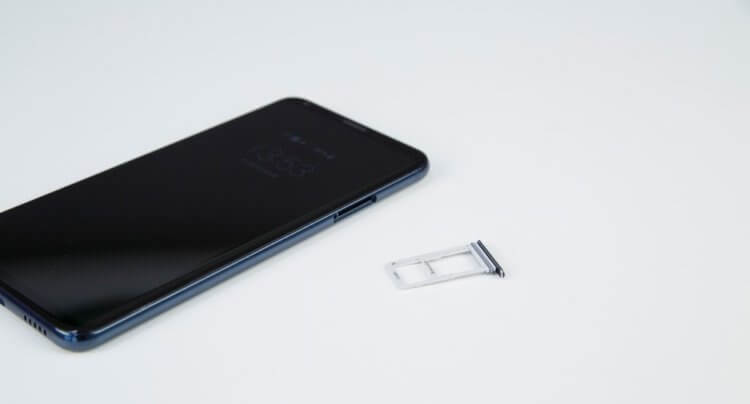
Несомненным плюсом смартфонов под управлением операционной системы Android является то, что в большинство гаджетов можно вставить SD-карту для того, чтобы расширить внутреннюю память устройства. Это, вне всяких сомнений, очень удобное и правильное решение (кое-кому в лице Apple стоило бы поучиться). Однако установка SD-карты не всегда несет в себе положительные моменты. И сейчас мы вам расскажем, почему карты памяти в смартфонах — это далеко не всегда хорошо.
Содержание
- 1 Скорость передачи данных страдает
- 2 Поиск файлов — это кошмар
- 3 SD-карты часто выходят из строя
- 4 Переход на новый телефон не всегда удобен
- 5 Снижение производительности в играх
Скорость передачи данных страдает
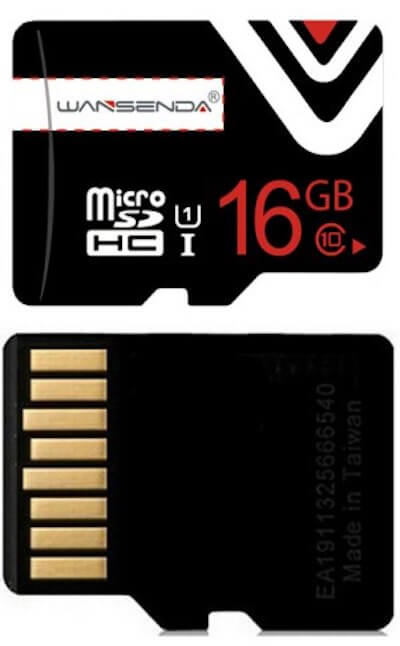
Тщательно подходите к выбору SD-карты
Существует огромное количество SD-карт, все из которых имеют совершенно разные уровни производительности. Если вы используете низкокачественную карту, то будете разочарованы задержками и «фризами» при работе. Это справедливо в том случае, если вы устанавливаете на вашу SD-карту большое количество приложений. Конечно, если вы планируете хранить на карточке только фотографии, документы и видеозаписи, вам подойдет почти любая карта. В противном случае не скупитесь на этот полезный аксессуар.
Поиск файлов — это кошмар
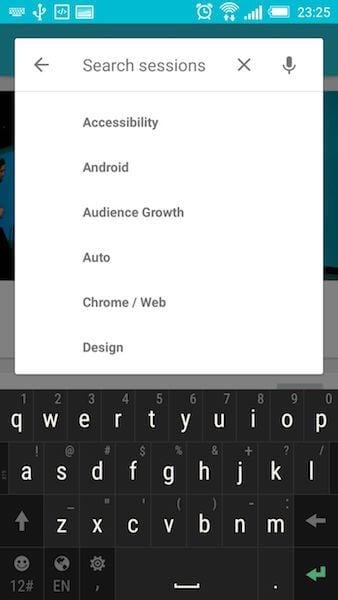
Поиск файлов на Android организован весьма удобно
Например, вы можете оказаться в ситуации, когда различные типы данных хранятся в разных местах. У вас могут быть сохранены фотографии и музыка на SD-карте, а документы в этот момент будут находиться во внутренней памяти устройства, ну а приложения так и вовсе раскиданы и там, и там. Таким образом, если вы запустите поиск, то он может длиться бесконечно долго. Конечно, если у вас имеется не так много файлов и мощный смартфон, то проблем вы не ощутите. Но чем старше ваш гаджет и чем больше на нем данных, тем медленнее будет работать поиск.
SD-карты часто выходят из строя
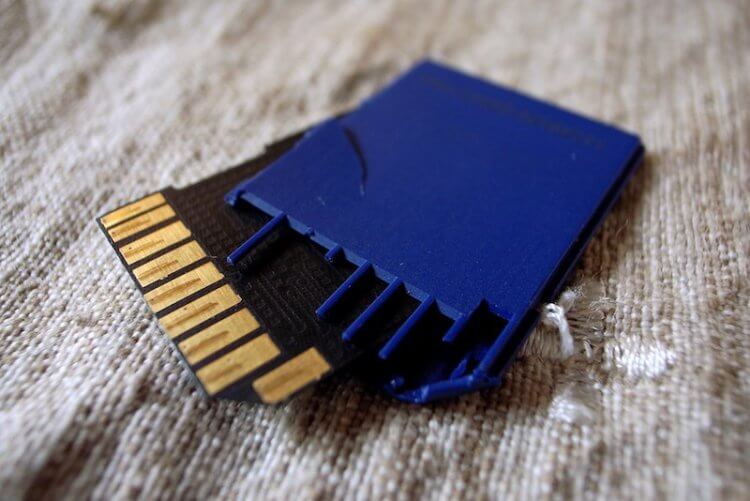
Карты памяти нередко ломаются. Это относится даже к самым дорогим моделям
К сожалению, SD-карты имеют ограниченное количество циклов чтения/записи. Каждый раз, когда вы получаете доступ к данным, срок службы карты уменьшается. Естественно, он также варьируется в зависимости от качества самой SD-карты, поэтому опять же, важно не скупиться на карту памяти и выбрать надежного производителя. При этом нужно иметь в виду, что в отличие от, скажем, жестких дисков, у SD-карт никаких предупреждающих знаков и «предзнаменований» о том, что карточка скоро выйдет из строя нет. Поэтому старайтесь как можно чаще делать бэкапы файлов с карты на другой носитель или в облачное хранилище. А у вас когда-нибудь выходила из строя карта памяти? Поделитесь этим в нашем чате в Телеграм.
Переход на новый телефон не всегда удобен
Перебросить файлы с одного смартфона на другой не всегда легко
Использование SD-карты на Android совсем не такое же, как использование SD-карты на ПК. На настольном или портативном компьютере вы можете перемещать свою карту или флеш—накопитель между различными устройствами и без проблем получать доступ к своим файлам. Если вы попытаетесь переместить SD-карту вашего телефона Android в другой телефон или попытаться получить доступ к его содержимому на компьютере, вам, вероятно, не повезет. Почему? Потому что, когда вы настраиваете SD-карту в качестве локального хранилища Android, карта становится зашифрованной для чтения только на этом гаджете. Таким образом, если вы покупаете новый телефон, вы не можете просто переместить свою карту и продолжить работать. Вы должны найти способ сохранить данные, отформатировать карту, закинуть данные обратно и лишь после этого у вас получится пользоваться новым устройством.
Снижение производительности в играх

Скриншот из игры Аsphalt 9: Legends
Конечно, данное утверждение не касается простых игр вроде пасьянсов или судоку. Но помещать на карту памяти высокопроизводительные игры — плохая идея. Даже самые лучшие карты с точки зрения работы не могут обеспечить достаточный уровень скорости передачи данных для того, чтобы комфортно играть в «топовые» с графической точки зрения игры. Дополнительные тормоза также могут наблюдаться и в онлайн-проектах типа Asphalt 9, где к обработке графики прибавляется необходимость хорошего интернет-соединения и быстрого отклика игры.
Сегодня мы увидим, в чем разница между внешней памятью и внутренней памятью на Android. Устройства, такие как смартфоны, ноутбуки, смарт-часы и т. д. их объединяет то, что они могут хранить системные файлы, приложения и пользовательские данные в пространстве для хранения. На телефонах Android хранение данных может осуществляться двумя способами: путем сохранения файлов во внешней памяти или во внутренней памяти. Но в чем разница между этими двумя воспоминаниями? Какой из них вы должны использовать? Когда мы слышим о внешней памяти для смартфонов, таких как Android, большинство людей думают о картах памяти SD или внешних жестких дисках, но не только они являются внешними хранилищами, и мы увидим это лучше в ходе этой статьи, объясняющей, что это разница между внешней памятью и внутренней памятью на Android.
Чтобы лучше понять, в чем разница между внешней памятью и внутренней памятью на Android, просто взгляните на документация официальный Android, где мы можем найти различные указания относительно хранения данных и файлов. При установке приложения на смартфон создается уникальная приватная папка, доступ к которой имеет только установленное приложение. Эти файлы хранятся во внутренней памяти, к которой другие приложения и пользователи не имеют доступа. Системные файлы и файлы операционной системы также хранятся во внутренней памяти и недоступны пользователю в обычных условиях. Единственный способ получить доступ к системным файлам, содержащимся в папке «Система», — получить root права на ваше устройство Android, чтобы просмотреть и изменить его содержимое.
Что касается внешней памяти, существует два типа: внешняя память, такая как SD-карта, которая является физической, которую мы вручную вставляем в устройство, и является самой популярной системой хранения, известной большинству пользователей Android. Но в качестве внешнего хранилища, помимо физического SD, у нас есть еще и виртуальное, более известное как Cloud, например Дропбокс. Внешнее хранилище, как бы оно ни называлось, называется вторичным, так что же такое первичное внешнее хранилище? Основная внешняя память — это не что иное, как доступная пользователю, но все же являющаяся частью внутренней памяти телефона. В этой памяти обычно хранятся фотографии, видео, документы и другие данные, даже если в вашем телефоне не установлена SD-карта. Проще говоря, встроенная память Android-смартфона делится на две части: внутреннюю и внешнюю. SD-карта, если она установлена, также может называться съемным внешним запоминающим устройством.
Разница между внешней памятью и внутренней памятью на Android также заключается в том, что внутренняя память в основном используется OEM-производителями Android и разработчиками стандартных приложений для хранения файлов операционной системы, приложений и конфиденциальных данных с целью их защиты. случайное повреждение, кроме того, файлы, хранящиеся в каталогах, созданных во внутренней памяти, недоступны через другие приложения, что обеспечивает необходимый уровень безопасности и конфиденциальности для ваших сохраненных данных.
Чтобы получить доступ к файлам, хранящимся в основной внешней памяти, вы можете напрямую использовать диспетчер файлов, который часто устанавливается по умолчанию на устройствах Android с целью доступа к сохраненным файлам. Другие приложения также могут получить доступ к этим данным, но им необходимо предоставить необходимые полномочия при установке. Фактически, когда приложение хочет получить доступ к этим данным, во время установки будет запрошена авторизация, чтобы получить доступ к основной или дополнительной внешней памяти. Фактически, приложение никак не может получить доступ к файлам, хранящимся во внутренней памяти, если они не являются частью соответствующего приложения.
Особенно в прошлом мы часто слышали о приложениях, которые имели доступ к пользовательским данным без разрешений и даже без ведома владельца устройства. Пример приложения-фонарика, которое затем имело доступ к списку контактов, местоположению GPS, могло отправлять звонки, текстовые сообщения, доступ к микрофону и т. д. без того, чтобы пользователь, который их установил, не знал об этом. Именно в этих случаях важность основной внутренней памяти, недоступной другим приложениям, становится принципиальной для безопасности данных.
Итак, теперь мы знаем, что внутренняя память Android-смартфона используется для хранения всех файлов операционной системы и приложений, недоступных из других приложений. Мы также сказали, что существует два типа внешней памяти, из которых основная внешняя память используется для сохранения данных, к которым могут получить доступ другие. Настройки приложения, например, хранятся во внутренней памяти, а mp3-файлы, загруженные с помощью этого же приложения, видео и фото и т. д. хранятся во внешней памяти (основной или дополнительной). SD-карта не является частью системы, так как является дополнительной внешней памятью, ее также можно извлечь и забрать с собой или использовать на других устройствах, в которых она может храниться, таких как ноутбуки или другие смартфоны.
Еще одна важная вещь для этого руководства о том, в чем разница между внешней памятью и внутренней памятью на Android, заключается в том, что некоторые приложения позволяют пользователям хранить данные непосредственно на SD-карте, занимая меньше внутренней памяти, и, таким образом, пользователь имеет больше контроля. ваши данные. Когда приложение удаляется из-за его деинсталляции, все архивные данные, которые были сохранены в папке, созданной приложением, также удаляются. Однако иногда не все эти данные удаляются, и даже если папки пусты, без файлов внутри они не удаляются. Это может вызвать проблемы с течением времени, поскольку они могут накапливаться с течением времени, вызывая проблемы из-за нехватки места для хранения и замедления работы операционной системы.
В последнее время все больше и больше производителей отказываются от возможности добавления SD-карты, однако, с другой стороны, они предлагают все более объемную встроенную память, которая обычно начинается на смартфонах последнего поколения с 32 ГБ, а затем достигает 512 ГБ, но с технология, которая делает все больше и больше гигантских успехов каждый день, скоро даже этот предел наверняка будет превышен.
Чтобы иметь возможность просматривать состояние внешней памяти и внутренней памяти или лучше, чтобы узнать, сколько места для хранения еще доступно, просто выполните следующие действия (они могут немного отличаться от одной модели устройства к другой, в этом случае используется MIUI 11):
- Зайдите в настройки смартфона
- Введите информацию о системе
- Прокрутите элементы до места для хранения и получите доступ к нему одним касанием пальца.
- На этом экране вы можете увидеть, сколько внутренней памяти еще можно использовать на доступной, а также для несистемной памяти.
Мы заканчиваем это руководство о том, в чем разница между внешней памятью и внутренней памятью на Android, кратким изложением всей этой статьи:
- Операционная система с системными приложениями сохраняется во внутренней памяти и позволяет приложениям сохранять конфиденциальные данные, а также по умолчанию запрещает чтение и запись всем другим приложениям и пользователям
- Первичное внешнее хранилище — это часть встроенного хранилища, доступная пользователю и другим приложениям, но требующая разрешений.
- Вторичная внешняя память — это не что иное, как внешнее запоминающее устройство, такое как съемная SD-карта, и при желании вы можете удалить ее со смартфона, а также использовать на других устройствах для доступа к хранящимся в ней данным.
 Загрузка…
Содержание :
- 1 Что такое накопительное хранилище?
- 2 Особенности использования карты как основного хранилища
- 3 Как использовать SD-карту в качестве внутренней памяти на Android?
- 4 Как снова сделать хранилище обычной флешкой?
Если на вашем устройстве недостаточный объем внутренней памяти, можно использовать SD-карту как внутреннее хранилище для вашего телефона Android. Данная функция, называемая Adoptable Storage, позволяет ОС Андроид форматировать внешний носитель данных как постоянное внутреннее хранилище. Информация на установленной SD-card зашифрована и не может быть в дальнейшем использована на другом устройстве.
SD Card – это очень удобный вариант для хранения фотографий, песен и видео. Даже если у вас есть большой объем внутренней памяти на Андроид-смартфоне, всегда может понадобиться большой кусок памяти для хранения длинных видеороликов, снятых камерой высокого разрешения вашего телефона.

Важно знать
Есть один недостаток, СД-чип может отставать при записи видео высокого разрешения.
Андроид по умолчанию устанавливает приложения во внутренней памяти и лишь изредка выгружает данные на SD-карту. Таким образом, вы лишены установки каких-либо дополнительных приложений, если на вашем телефоне ощутима нехватка объема внутреннего хранилища, например, в случае бюджетных устройств на Android One.
Что такое накопительное хранилище?
Накопительное хранилище – это основной объем памяти вашего смартфона, но при необходимости его можно расширить, использовав для этого СД-карточку.
Данная на Андроид называется Adoptable Storage. Это позволит использовать съемную карту microSD, установленную на телефоне Android, в качестве основного хранилища. Таким образом, вы сможете легко решить проблему, как сделать SD-карту основной памятью на Андроиде и преодолеть нехватку в пространстве, если телефон имеет небольшой внутренний объем.
Особенности использования карты как основного хранилища
Есть ряд некоторых важных особенностей, которые следует учитывать при данной процедуре.

Будет полезным
При использовании накопителя, будь то SD-флешка или USB-накопитель, важно помнить, в каком формате находится данный девайс и поддерживает ли его операционная система Android, а основных файловых форматов существует четыре типа: FAT32 или exFAT, ext4 или f2fs.
Как поменять память телефона на карту памяти андроида? Вопрос не совсем корректный, полностью выполнить замену невозможно, можно лишь как бы «нарастить» дополнительный объем.
Использование вашей SD-card в качестве основного накопителя может быть отличным решением для меломанов и любителей посмотреть сериалы по пути на работу или в длительном путешествии. Но, как зачастую это бывает, расширение памяти всегда упирается в стоимость требуемого девайса, ведь они отличаются как по скорости, так и по объему, а также по адаптируемой функции хранения информации. Вот некоторые нюансы, рассматривать которые можно с разных сторон – как в отрицательную сторону, так и в положительную:
- SD-карты медленные. Это болезненная реальность современных крошечных чипов памяти. Несмотря на то, что они могут хранить тонны данных, они медленнее, чем телефонное хранилище и имеют ограниченное количество циклов чтения-записи.
- Безвозвратная интеграция в операционную систему. С использованием функции Adoptable Storage операционная система Android зашифровывает внешнюю SD-карту, используемую как внутреннее хранилище, поэтому она привязывает к определенному устройству, без возможности дальнейшего использования на другом смартфоне. Ключ, используемый для шифрования данных на SD-карте, хранится во основной памяти устройства Android. Таким образом, невозможно демонтировать принятое хранилище на другой телефон из-за его зашифрованного характера данных (вынуть карту можно, но она не определится на другом телефоне).
- Не все программы можно установить. Практически Android может устанавливать почти все приложения на внутреннем накопителе. Однако это также зависит от согласия разработчика приложений. Он имеет право включать или отключать поддержку принятого хранилища в приложении, добавляя в код скачиваемой программы соответствующие атрибуты.
Важно знать
Использование SD-карт в качестве постоянного хранилища потребует более частых операций чтения/записи, что со временем ухудшит ее производительность, а в худшем случае может привести к полной потере данных. Особенно обидно будет, если там присутствуют важные документы или дорогие для памяти фотографии или уникальные видеозаписи.
Предварительно, прежде чем поменять память телефона на карту памяти, ваш Андроид сделает тест производительности SD-карточки, чтобы убедиться, что она достаточно быстрая и может соответствовать параметрам для использования в качестве главного накопителя.

Обратите внимание
Андроид предупредит о наличии внешнего хранилища и может даже отказаться принять его, если SD-шка очень медленная.
Однако вы можете удалить внешнее съемное вместилище с вашего устройства и вернуть его обратно в режим работы простого флеш-накопителя. Устройство запомнит информацию о приложениях, которые находятся на данной карточке, чтобы восстановить настройки, когда принятое устройство будет подключено позже. Таким образом, вы также можете использовать другой накопительный дивайс.
Важно знать
Всегда следите за тем, чтобы вы не удалили установленную по умолчанию SD-карту при процедуре размонтирования, иначе носитель информации может быть поврежден.
Как использовать SD-карту в качестве внутренней памяти на Android?
 Загрузка …
Как заменить внутреннюю память телефона на внешнюю sd карту на android? Конфигурирование вашей SD-карты для работы в качестве внутреннего хранилища на Android – это, по сути, довольно простой процесс. Ничего сложного в этом нет и вы далее сами в этом убедитесь.
Обратите внимание
Обратите внимание, что ваша SD-шка будет отформатирована во время процесса. Не забудьте сделать резервную копию данных, временно перекинув их на основной блок телефона, стационарный компьютер, ноутбук или другое смарт-устройство.
Возможно, что функция Adoptable Storage не поддерживается вашим устройством, даже если смартфон работает под управлением Android 6.0 и выше (бывает и такое, все зависит от модели и марки смартфона). Возможно, производитель устройств отключил данную функцию. Однако существуют методы использования командной строки, которые позволяют принудительно использовать флеш-накопитель для хранения данных.
Ниже перечислены основные шаги по форматированию.
- Поместите SD-карту на телефон Android и дождитесь ее определения или отображения в диспетчере файлов.
- Теперь откройте «Настройки».
- Прокрутите вниз и перейдите в раздел «Хранилище».
- Коснитесь имени вашей SD-шки.
- Коснитесь трех вертикальных точек в правом верхнем углу экрана.
- Нажмите «Настройки хранилища».
- Выберите формат «как внутренний вариант».
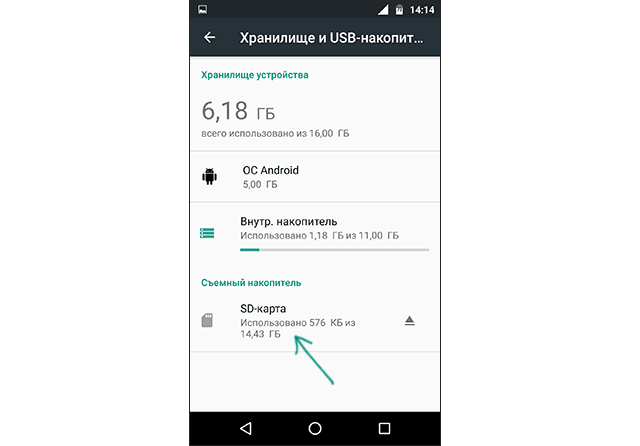
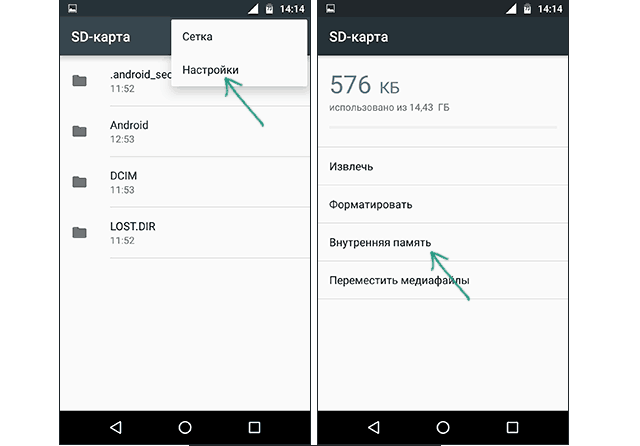
На следующем экране у вас есть последний шанс решить для себя, не хотите ли вы передумать
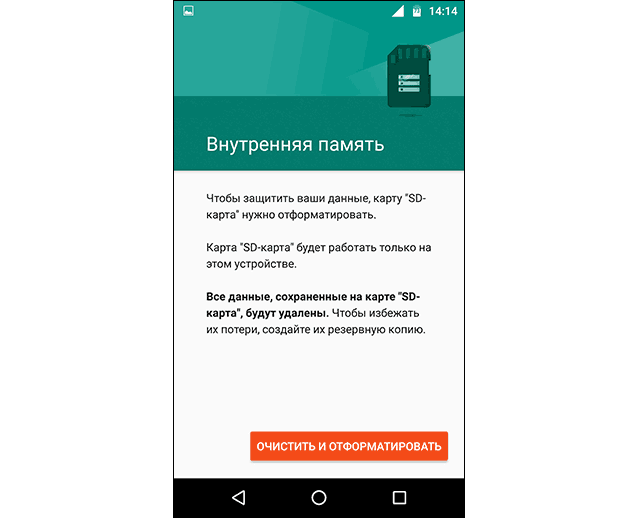
Важно знать
Не забудьте сделать резервную копию данных, после форматирования информация исчезнет бесследно!
- Далее нажмите «Стереть и форматировать», если вы хотите отформатировать SD-шку как внутреннее вместилище данных. Позже вы будете уведомлены, если Android обнаружит, что ваш чип работает медленно. Нажмите «ОК», чтобы продолжить.
- Можете начать процесс переноса данных после завершения данной процедуры или сделать это на более позднем этапе. Флеш-накопитель готов к использованию как внутренний блок телефона.
- Нажмите «Готово», чтобы завершить процесс принятия решения.
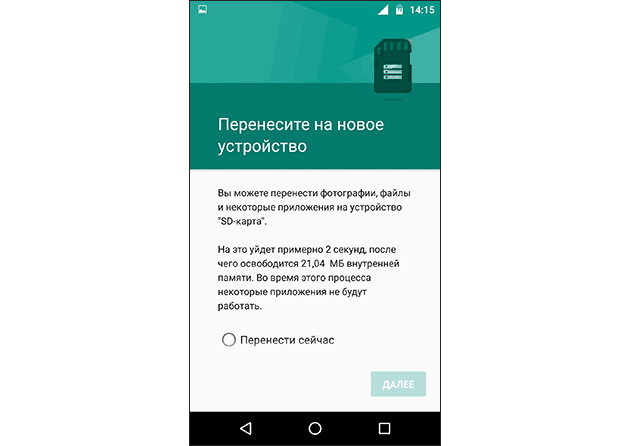
После завершения процесса форматирования вы можете использовать съемную СД-шку как «временное» или «съемное» постоянное место. Но имейте в виду, что теперь будут недоступны горячая замена и извлечение, как, возможно, вы делали ранее. Поэтому не извлекайте флешку, не используя параметр Eject.
Кроме того, вы можете практически удалить принятое операционкой место, что, соответственно, не рекомендуется, так как это может вызвать определенные ошибки в работе устройства. Теперь вы знаете, как сделать карту памяти основной памятью на Андроиде.
Как снова сделать хранилище обычной флешкой?
Если вы хотите, то можно отменить изменения, сделанные с помощью функции Adoptable Storage. Выполните следующие действия:
- Следуйте описанному выше методу до этапа «Коснитесь имени …».
- Нажмите на нее.
- Нажмите три точки в правом верхнем углу экрана.
- Нажмите «формат как внутренний».
- Нажмите «Форматировать». Процесс займет не больше нескольких минут.
Теперь вы можете использовать СД-шку в качестве переносного накопителя и монтировать ее на любом другом устройстве Андроид.
Установленную SD-карту можно использовать в качестве как съемного накопителя, так и внутренней памяти устройства Android.
SD-карта, отформатированная как съемный накопитель, имеет следующие особенности:
- На нее можно загружать изображения, видеозаписи и другие файлы.
- На нее нельзя устанавливать приложения.
- Ее можно перенести с одного устройства на другое.
SD-карта, отформатированная как внутренняя память, имеет следующие особенности:
- На нее можно загружать изображения, видеозаписи и другие файлы.
- На нее можно устанавливать приложения.
- Ее нельзя перенести на другое устройство.
- Она увеличивает хранилище устройства.
Как настроить новую SD-карту
Важно! При форматировании SD-карты данные будут безвозвратно удалены. Прежде чем выполнять эту процедуру, создайте их резервную копию.
- Проведите вниз от верхнего края экрана.
- Нажмите на уведомление Обнаружена SD-карта.
- Выберите один из способов форматирования:
- Если вы хотите использовать SD-карту как съемный накопитель, выберите Форматировать.
- Если вы хотите использовать SD-карту как внутреннюю память устройства, выберите Форматировать как внутреннюю память.
- После форматирования SD-карты вы можете нажать кнопку Перенести контент или Перенести контент позже.
Как отформатировать съемный накопитель в качестве внутренней памяти
Важно! При форматировании SD-карты данные будут безвозвратно удалены. Прежде чем выполнять эту процедуру, создайте их резервную копию.
- Откройте приложение «Настройки» на телефоне.
- Выберите Хранилище
SD-карта.
- В правом верхнем углу нажмите на значок меню

Как отформатировать внутреннюю память в качестве съемного накопителя
Важно! При форматировании SD-карты данные будут безвозвратно удалены. Прежде чем выполнять эту процедуру, создайте их резервную копию.
- Откройте приложение «Настройки» на телефоне.
- Выберите Хранилище
- В правом верхнем углу нажмите на значок меню
Эта информация оказалась полезной?
Как можно улучшить эту статью?