
Не включается Айфон? Решение есть.
Айфон не включается и на нем горит яблоко? Либо же экран полностью черный и iPhone никак не реагирует на нажатия кнопок? Обе этих проблемы могут случиться с любым пользователем iPhone, причем ронять смартфон для этого необязательно. О том, что делать, если Айфон не включается рассказали в этой инструкции. Решить проблему можно без похода в сервисный центр и сопутствующих этому трат.
Содержание:
-
- Выполните «жесткую» перезагрузку
- Подключите iPhone к зарядному устройству
- Подключите iPhone к iTunes в режиме восстановления
- Восстановите iPhone
- Если ничего не помогло
- И еще один способ — Tenorshare ReiBoot
Выполните «жесткую» перезагрузку
Первое, что нужно сделать, если Айфон не включается — выполнить его принудительную (она же «жесткая») перезагрузку. Она выводит iPhone из режима восстановления, который мог быть случайно включен и просто сбрасывает программные ошибки на устройстве.
Принудительная перезагрузка по-разному выполняется на различных моделях iPhone.
На iPhone 6s, iPhone 6, iPhone 5s и более ранних моделях. Одновременно нажмите кнопки «Домой» и «Питание» (кнопка включения, располагается сбоку или наверху корпуса) и удерживайте их в течение 15 секунд до тех пор, пока на экране не появится логотип Apple.
На iPhone 7 и iPhone 7 Plus. Одновременно нажмите кнопку уменьшения громкости и кнопку «Питание» (боковую) и удерживайте их в течение 15 секунд до появления логотипа Apple.
На iPhone 8/8 Plus, iPhone X и более новых моделях. Нажмите и сразу отпустите кнопку увеличения громкости. Нажмите и сразу отпустите кнопку уменьшения громкости. После зажмите боковую кнопку и удерживайте ее в течение 15 секунд до появления логотипа Apple.
? Запомните как выполняется принудительная перезагрузку на вашем устройстве. Она способна помогать в большинстве подобных сбоев, которые могут случаться на iPhone.
Принудительная перезагрузка полностью безопасна. Ее выполнение не приводит к удалению каких-либо данных на iPhone, поэтому выполнять ее можно без опасений.
❗ Способы восстановления iPhone в этой инструкции размещены от простого к сложному. Если «жесткая» перезагрузка не помогла, переходите к следующему способу. Он должен будет помочь решить проблему.
К содержанию.
Подключите iPhone к зарядному устройству
Часто Айфон не включается и не подает никаких признаков жизни из-за того, что его аккумулятор сел. Подключите смартфон к зарядному устройству и оставьте подключенным на час.
Несколько важных рекомендаций, которые следует учесть:
- Используйте оригинальные или качественные зарядные аксессуары. Бывали случаи, в которых iPhone выключился из-за севшего аккумулятора, но не заряжался по причине использования сломанного зарядного адаптера или кабеля. Обязательно убедитесь, что зарядное устройство и кабель находятся в рабочем состоянии.
- Заряжайте iPhone от сети электричества. Очень часто пользователи заряжают Айфон от USB-порта компьютера. Но из-за старого аккумулятора в смартфоне и малой мощности разъема зарядка попросту не происходит.
- Проверьте, не загрязнен ли разъем. Иногда зарядка iPhone не начинается из-за сильно загрязненного разъема Lightning. Осмотрите порт зарядки. Если он действительно загрязнен, аккуратно очистите его, например, при помощи зубочистки.
⚡ Как понять что iPhone начал заряжаться?
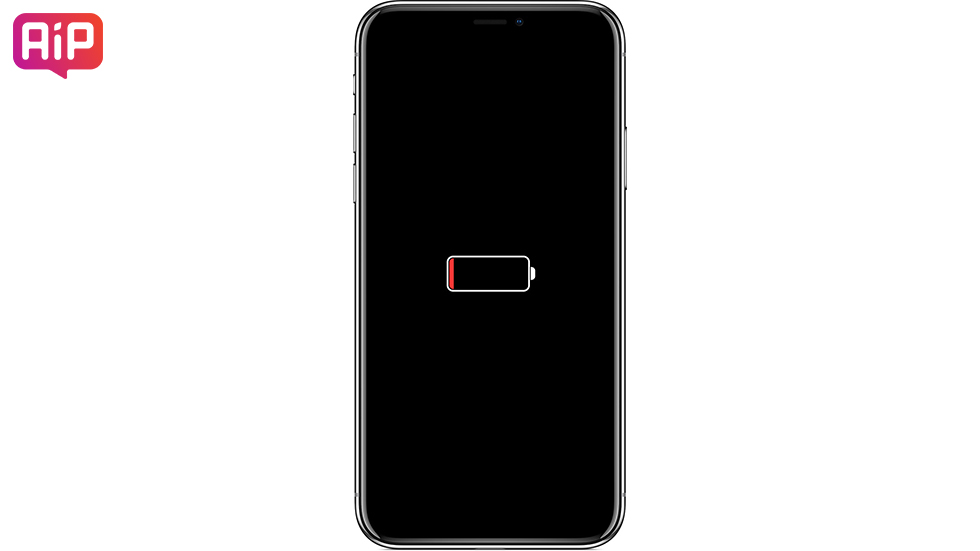
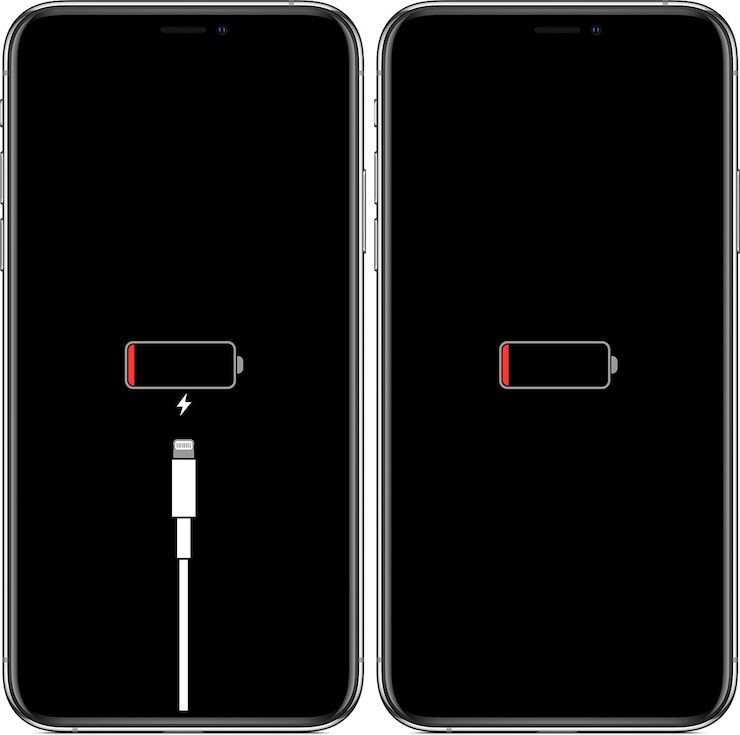
Если на экране логотип аккумулятора с кабелем Lightning — iPhone не заряжается и просит подключения к зарядному устройству. Если такой логотип отображается после того, как вы поставили iPhone на зарядку, значит кабель или адаптер вышли из строя. Воспользуйтесь другими зарядными аксессуарами.
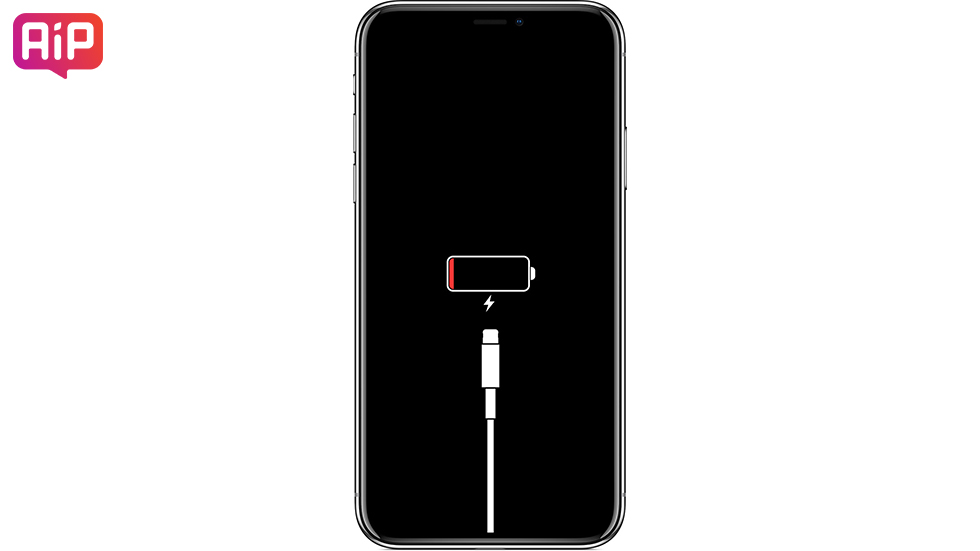
Если же на экране отображается только аккумулятор, значит зарядка успешно выполняется. Переживать стоит только если этот логотип без изменений показывается на дисплее более 30 минут. В таком случае так же следует заменить зарядный адаптер и кабель.
К содержанию.
Подключите iPhone к iTunes в режиме восстановления
Если же ни на зарядку, ни на «жесткую» перезагрузку iPhone не реагирует, смартфон необходимо перевести в режим восстановления. Тут сразу отметим, что непосредственно восстановление iPhone может не понадобиться. Обо всем по порядку.
Первым делом попытайтесь вернуть iPhone в рабочее состояние без восстановления. Этот способ спасал тысячи iPhone без удаления данных, которое подразумевает восстановление. Поэтому настоятельно рекомендуем первоначально воспользоваться им.
Шаг 1. Подключите iPhone к компьютеру при помощи кабеля USB и запустите iTunes (окно Finder в macOS Catalina).
Шаг 2. Введите iPhone в режим восстановления. Для этого:
Примечание: iPhone должен обязательно быть подключенным к компьютеру через кабель USB.
- На iPhone 6s, iPhone 6, iPhone 5s и более ранних моделях. Одновременно нажмите кнопки «Домой» и «Питание» (кнопка включения, располагается сбоку или наверху корпуса) и удерживайте их в течение около 20 секунд до тех пор, пока на экране не появится логотип iTunes (логотип ноутбука в iOS 13).
- На iPhone 7 и iPhone 7 Plus. Одновременно нажмите кнопку уменьшения громкости и кнопку «Питание» (боковую) и удерживайте их в течение около 20 секунд до появления логотипа логотип iTunes (логотипа ноутбука в iOS 13).
- На iPhone 8/8 Plus, iPhone X и более новых моделях. Нажмите и сразу отпустите кнопку увеличения громкости. Нажмите и сразу отпустите кнопку уменьшения громкости. После зажмите боковую кнопку и удерживайте ее в течение около 20 секунд до появления логотипа iTunes (логотип ноутбука в iOS 13).
Шаг 3. В окне iTunes нажмите «Извлечь iPhone».
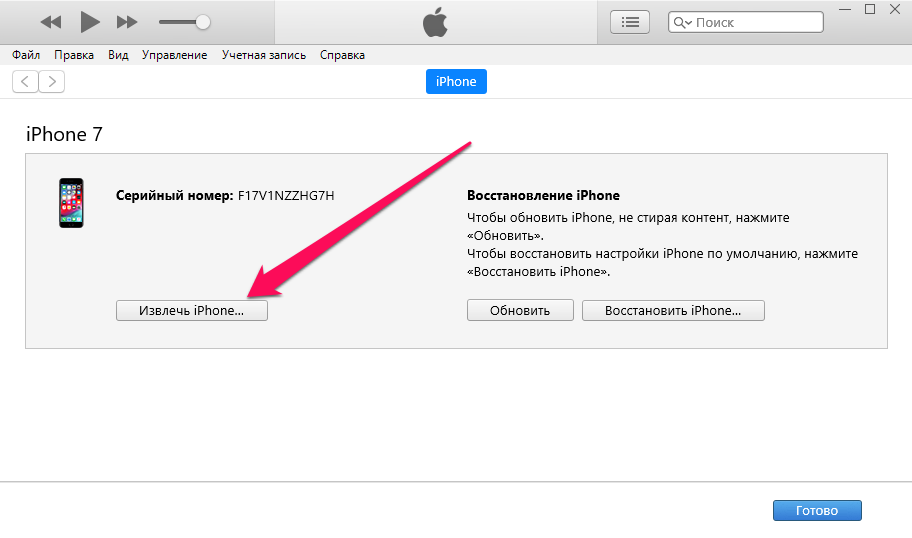
Шаг 4. Выполните перезагрузку iPhone. Для этого просто зажмите кнопку «Питание» (боковую кнопку). Также вы можете выполнить принудительную перезагрузку при помощи способа, описанного выше.
В результате этой операции ваш iPhone может включиться и вновь заработать как прежде без необходимости восстановления.
К содержанию.
Восстановите iPhone через iTunes
Если Айфон не включается и после подключения к компьютеру, то выручит только восстановление.
❗ В большинстве случаев восстановление подразумевает собой удаление всех данных с устройства. Вернуть их получится только при наличии актуальной резервной копии.
Шаг 1. Подключите iPhone к компьютеру при помощи кабеля USB и запустите iTunes (окно Finder в macOS Catalina).
Шаг 2. Введите iPhone в режим восстановления. Для этого:
Примечание: iPhone должен обязательно быть подключенным к компьютеру через кабель USB.
- На iPhone 6s, iPhone 6, iPhone 5s и более ранних моделях. Одновременно нажмите кнопки «Домой» и «Питание» (кнопка включения, располагается сбоку или наверху корпуса) и удерживайте их в течение около 20 секунд до тех пор, пока на экране не появится логотип iTunes (логотип ноутбука в iOS 13).
- На iPhone 7 и iPhone 7 Plus. Одновременно нажмите кнопку уменьшения громкости и кнопку «Питание» (боковую) и удерживайте их в течение около 20 секунд до появления логотипа логотип iTunes (логотипа ноутбука в iOS 13).
- На iPhone 8/8 Plus, iPhone X и более новых моделях. Нажмите и сразу отпустите кнопку увеличения громкости. Нажмите и сразу отпустите кнопку уменьшения громкости. После зажмите боковую кнопку и удерживайте ее в течение около 20 секунд до появления логотипа iTunes (логотип ноутбука в iOS 13).
Шаг 3. iTunes сообщит об обнаружении iPhone в режиме восстановления. В открывшемся окне выберите «Обновить». Первоначально следует выбирать именно эту опцию, так как она может позволить вернуть устройство в рабочее состояние без потери данных.
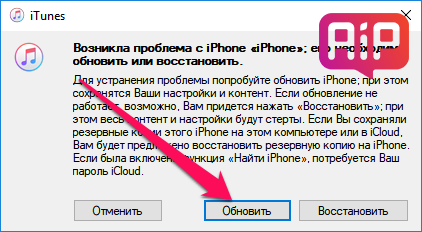
Если восстановление без потери данных возможно, начнется процесс обновления iPhone. Дождитесь его окончания. ❗ Ни в коем случае не отключайте iPhone от компьютера.
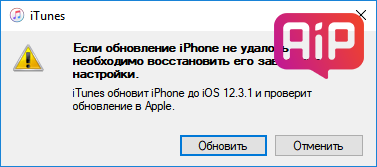
Шаг 4. Если же обновление завершится ошибкой, то следует выполнить восстановление. Вновь введите iPhone в режим восстановления (шаг № 2) и в открывшемся окне iTunes выберите «Восстановить». Дождитесь окончания операции.
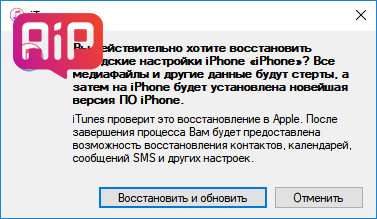
В результате обновления или восстановления ваш iPhone вновь вернется в рабочее состояние.
К содержанию.
Если ничего не помогло
Ни один из перечисленных выше способов не помог? Это означает, что в вашем iPhone произошла физическая поломка и нужно обращаться в сервисный центр.
Из-за чего Айфон не включается?
1. Вышедший из строя аккумулятор — самая частая причина, по которой iPhone перестает включаться. Если вы прежде замечали, что смартфон стремительно разряжался, выключался на 10-30% заряда, отключался на холоде и с ним происходили какие-либо другие подобные аномалии, значит проблема точно с батареей.
Поможет замена. Цена вопроса в большинстве сервисных центрах России — 1500-3000 рублей. В авторизованных сервисных центрах Apple в России дороже — 3000-7000 тысяч рублей.
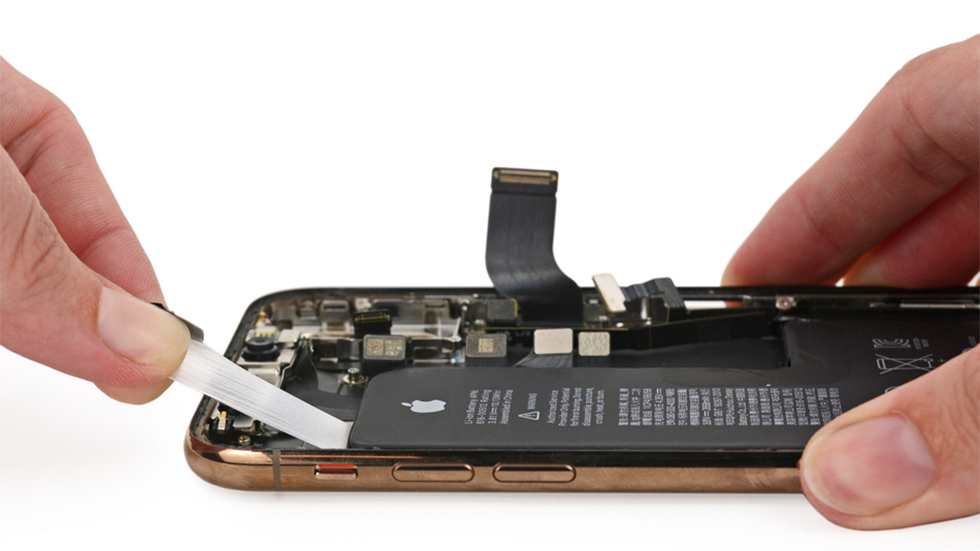
2. Поломка контроллера питания — еще одна очень частая причина выхода iPhone из строя. Симптомы до выхода смартфона из строя схожи с поломкой аккумулятора — случайные отключения устройства, перегрев.
Замена относительно недорогая. Поменять контроллер питания или другую микросхему, связанную с процессом зарядки можно по цене около 2000 рублей.
3. Выход из строя других комплектующих. iPhone может не включаться из-за поломки десятков различных комплектующих, вплоть до материнской платы. Чаще всего так происходит после падения смартфона. Определить, что именно сломалось можно только в ходе диагностики.
Ремонт может разорить. Если iPhone не перегревался до поломки, то лучше сразу начать молиться о том, чтобы материнская плата была в целости. Ее замена, особенно на новых моделях iPhone, встанет в копеечку. Цена вопроса — до 30 000 рублей.
Перед походом в сервисный центр рекомендуем обратиться в официальную поддержку Apple. Специалисты компании охотно помогут советом.
К содержанию.
И еще один способ — Tenorshare ReiBoot
Вы также можете использовать профессиональные инструменты для ремонта, чтобы решить свои проблемы. Tenorshare ReiBoot— лучшее программное обеспечение, которое может решить наиболее распространенные системные проблемы iOS, такие как зависание iTunes (переход в режим восстановления) и резервное копирование вашего устройства iOS (выход из режима восстановления).
Эти операции выполняются одним ключом, а личные данные сохраняются без ввода пароля. Tenorshare ReiBoot также решает более 50 кризисных проблем, с которыми не справляется даже iTunes. Такие, как черный экран (синий экран, сбой и т. д.), сбой логотипа, сброс и разблокировка. Загрузив и установив самую последнюю прошивку (режим «Восстановление операционной системы»), эту операцию можно выполнить, не зная пароля. В стандартном режиме ремонта вы не потеряете свои данные. Но если ваша система имеет серьезные проблемы и нуждается в «глубоком ремонте», ваши данные будут потеряны.
Шаг 1. Вам необходимо скачать и установить последнюю версию программы на свой компьютер. Запустите программу и подключите iPhone к компьютеру с помощью USB-кабеля.
Шаг 2. После идентификации устройства нажмите кнопку «Начать».
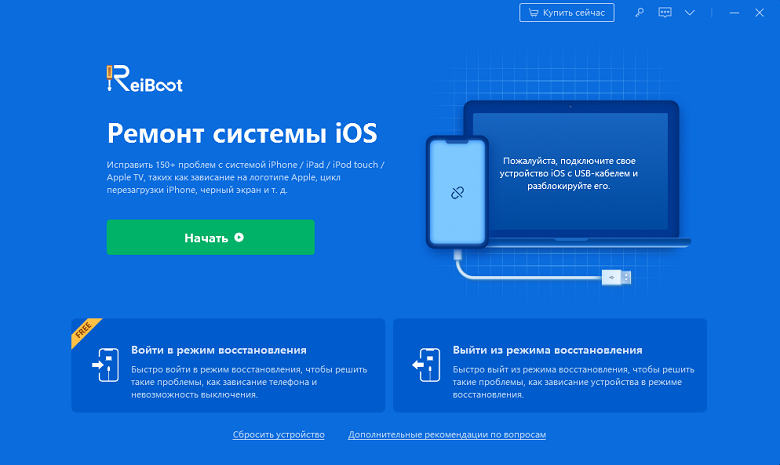
Шаг 3. В этом режиме нажмите «Стандартный ремонт».
Шаг 4. После идентификации устройства вам будет предложено выбрать версию прошивки (по умолчанию используется последняя версия c официального сайта Apple).
Шаг 5. Загрузка займет некоторое время.После загрузки прошивки необходимо нажать кнопку «Исправить сейчас».
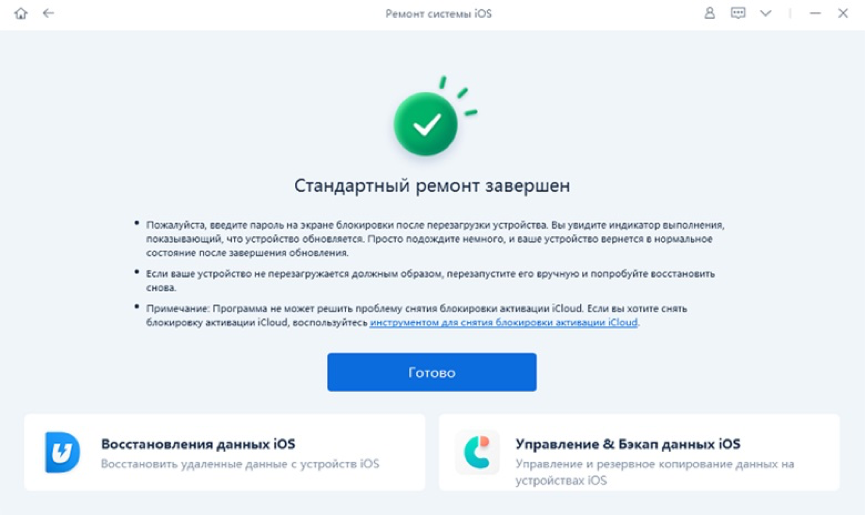
Шаг 6. Процесс восстановления должен подождать несколько минут. После успешного ремонта iPhone можно использовать в обычном режиме.
К содержанию.
✅ Подписывайтесь на нас в Telegram, ВКонтакте, и Яндекс.Дзен.
Экраны смартфонов и планшетов компании Apple всегда отличались отличной цветопередачей и высоким разрешением картинки. Тем не менее ни один из них не застрахован от банальных поломок – отключения подсветки и появления визуальных артефактов. Черное изображение – распространенная проблема на всех телефонах. Ниже описано, что делать, если не включается экран на Айфоне.
Содержание
- Первые действия
- Причины
- Системный сбой
- Механические повреждения
- Как самостоятельно починить
- Дисплей включен, но не реагирует на нажатия
- «Лечение» полос на дисплее
- Что делать, если в IPhone попала вода
- Сломанный адаптер питания
- Перепрошивка устройства
- Использование режима DFU
- Заключение
Первые действия
Дисплей перестает работать в результате механических повреждений или программной неисправности. Если потух экран на Айфон 5, но телефон продолжает работать (реагирует на кнопки регулировки громкости и блокировки) – попробуйте перезагрузить устройство. Возможно, аппарат просто «завис» и рестарт решит проблему.
Если перезагрузка не помогает, причиной неисправности могут быть неоригинальные компоненты устройства. Китайские модули работают гораздо меньше оригинальных и неожиданно выходят из строя.
Китайские подделки Айфонов также обладают меньшей надежностью, чем оригинальные смартфоны с заводов Apple. Покупка подержанного телефона у сомнительных продавцов может закончиться выходом гаджета из строя, не зависимо от модели.

Причины
Все неполадки можно разделить на несколько категорий: программные и аппаратные. Ниже описано большинство возможных ситуаций.
Системный сбой
- Ошибки в работе операционной системы iOS – довольно редкая причина неполадок, но у некоторых пользователей имеет место. iOS – надежная система, но даже в ней случаются сбои.
- Выход из строя драйверов – подобная ситуация может возникнуть после неудачной прошивки или JailBreak. Смартфоны Apple следует перепрошивать с особой осторожностью, так как они не оснащены встроенным меню Recovery.
- Банальное зависание гаджета также становится причиной «черного экрана». В некоторых случаях оно происходит на заблокированном девайсе. Зажмите кнопку питания и кнопку HOME на 15-20 секунд для принудительной перезагрузки.
Механические повреждения
- Механическое воздействие на корпус устройства – падение или сильный удар. В таком случае шлейф матрицы мог отключиться из разъема.
- Нагрев гаджета до высокой температуры мог привести к повреждению микросхем и модулей на основной плате.
- Попадание жидкости в корпус устройства также может стать причиной поломки.
- Сломанный адаптер или разъем питания не выполняет зарядку аккумулятора, и экран не включается. Случается как у «старичков» 4, 4S, так и у новых моделей 7, 8, X серий.

Как самостоятельно починить
Для устранения неполадок необходимо сначала выяснить настоящую причину неисправности. Многие пользователи обращаются в сервисные центры, с дефектом «Потух экран», а на деле оказывается, что «поломка» кроется в отсутствии подсветки или сгоревшем графическом модуле.
Если Айфон включен, но подсветки нет, следуйте указаниям ниже (запаситесь мощным фонариком).
- Перейдите в настройки телефона, откройте вкладку «Дисплей».
- Установите максимально возможный уровень яркости. Если монитор никак не реагирует на действия с регулятором – вероятно, проблема в неправильной прошивке или выходе из строя подсветки матрицы.
- Перезагрузите смартфон. Для этого нажмите и удерживайте кнопку «Home» и ВКЛ ( или «Громкость вниз» для 7, 8 и X моделей) в течение 5-10 секунд. IPhone выполнит рестарт и проблема может исчезнуть сама собой. В таком случае не стоит откладывать визит в сервисный центр, с целью проведения полной диагностики.
Дисплей включен, но не реагирует на нажатия
В некоторых случаях матрица может исправно выдавать изображение, но вот сенсор перестаёт воспринимать прикосновения пользователя. Иногда помогает банальный рестарт – как его сделать, описано выше.
Подобная проблема обычно возникает при установке неоригинальных компонентов. «Китайские» варианты шлейфов и контроллеров дисплея имеют гораздо меньший срок службы, чем оригинальные комплектующие. Стекло остается целым, но вот свои основные функции тачскрин перестаёт выполнять.
«Лечение» полос на дисплее
Появление визуальных артефактов не всегда означает окончательную поломку матрицы. Во многих случаях проблема кроется в плохом контакте шлейфа с платой. Кроме этого, полосы иметь следующий характер:
- Одиночные цветные полоски по всей поверхности дисплея или только на его части – вероятнее всего, проблема с матрицей или шлейфом.
- Серые полосы на изображении – в большинстве ситуаций «виноват» шлейф.

Что делать, если в IPhone попала вода
Если после попадания жидкости на корпус телефона дисплей сразу же потух – постарайтесь как можно быстрее отключить питание девайса.
- Выключите смартфон, зажав кнопку питания на 5-7 секунд.
- Аккуратно откройте корпус, используя медиатор или плоскую отвертку. По всему периметру расположены защелки, и на старых моделях Айфонов снять крышку не составит труда, достаточно специальной отвертки.
Важно! Снять крышку не получится на гаджетах Apple, новее Айфон 6. Если утопили телефон – срочно несите его в сервисный центр и не пытайтесь разобрать самостоятельно.
Сломанный адаптер питания
Экран может не включаться при полной разрядке телефона. Если при подключении к розетке не появляется фирменный логотип Apple, а подсветка не загорается – неисправность кроется в зарядном устройстве.
Некачественные китайские «зарядники», как правило, стоят дешевле, но выходят из строя в самый неподходящий момент.
Следует проверить и разъем lighning, часто туда забивается пыль и грязь, в результате пропадает контакт и зарядка АКБ не происходит.

Перепрошивка устройства
После установки последней версии IOS дисплей внезапно может перестать работать или реагировать на касания. Такое случается на старых Айфонах, так как новые прошивки плохо оптимизированы под устаревшее «железо». В таком случае следует откатить версию операционной системы до предыдущей – функциональность восстановится. Проводить процедуру рекомендуется в официальном сервисном центре, так как самостоятельными действиями можно окончательно сломать смартфон, превратив его в «кирпич».
Использование режима DFU
Все устройства Apple с завода оснащены режимом DFU, предназначенным для перепрошивки и восстановления гаджета. Чтобы откатиться на предыдущую версию IOS, выполните следующие действия:
- Откройте программу iTunes на ПК. Выключите гаджет и подключите к компьютеру, используя USB-кабель.
- На Айфон нажмите и удерживайте кнопки «Домой» и блокировки на протяжении 10 секунд. Через 10 секунд отпустите кнопку «Power», но держите зажатой «Home». Аппарат выполнит загрузку в режиме DFU.
- ITunes сообщит, что обнаружено устройство, требующее восстановления. Следуйте инструкциям программы и откатите Айфон до рабочей версии IOS.
Заключение
Поломка экрана – довольно частая проблема современных Айфонов. При этом неполадка может заключаться как в отключении подсветки, так и в поломке шлейфа. Программные неисправности возможно устранить в домашних условиях, но при выходе из строя аппаратной части лучше обратиться в официальный сервисный центр Apple.
( 1 оценка, среднее 5 из 5 )
Если вы являетесь пользователем iPhone, вы должны знать одну вещь: iPhone, безусловно, очень прочный смартфон. Если вы купите iPhone один раз, он определенно прослужит вам долгие годы, что, честно говоря, сделает его стоящей инвестицией.
Однако, даже если iPhone сам по себе является долговечным устройством, долговечность заключается в хорошем обслуживании устройства. Вы можете продлить срок службы телефона, если будете действительно тщательно за ним ухаживать. Это никоим образом не означает, что забота о вашем устройстве приведет к повышению производительности телефона в течение всего срока службы. В конце концов, большинство смартфонов сталкиваются с той или иной проблемой из-за износа, возникающего в результате их использования.

Одна из таких проблем, которая иногда возникает, — это черный экран смерти iPhone, когда экран телефона черный, но iPhone все еще работает. Иногда экран тоже может быть выключен, и, несмотря на все попытки, экран остается выключенным. Из того, что мы видели, эта проблема не является слишком редкой, и это может произойти по нескольким причинам. Некоторые из этих причин включают:
- Проблемы с оборудованием
- Проблемы с программным обеспечением
- Поломка
- Проблема с конкретным приложением
- Низкий заряд батареи
К счастью, паниковать не стоит. По крайней мере, пока.
Прежде чем вы начнете сходить с ума и нервничать, есть ряд вещей, которые вы можете сделать, чтобы попытаться решить проблему, сидя дома. Несмотря на то, что существует вероятность того, что здесь имеет место проблема с оборудованием, мы рекомендуем вам сначала попробовать устранить некоторые неполадки. Во всяком случае, у вас будет гораздо лучшее представление о том, почему вы были прокляты Черным экраном смерти iPhone.
Некоторые вещи, которые вы можете сделать, чтобы телефон снова заработал, обсуждаются ниже:
Разряженная Батарея
Это, вероятно, первая и самая очевидная вещь, которая пришла вам в голову, и вы уже сделали это. Несмотря на это, нам все равно важно упомянуть об этом. Обычно это происходит, если не только экран, но и телефон полностью выключен. Для решения этой проблемы, как бы просто это ни казалось, просто подключите свой iPhone к зарядному устройству и нажмите кнопку «Домой«. Если появится логотип Apple, вы в безопасности и только что избежали довольно неприятных ощущений.
Проблемы с программным обеспечением
Если вы столкнулись с ситуацией, когда экран вашего iPhone черный, но iPhone все еще работает, вы все еще можете что-то сделать. Вы будете знать, что ваш iPhone включен, потому что вы сможете слышать уведомления от текстовых сообщений или звонков, но экран будет черным как смоль и не будет реагировать. Это не редкость, и об этом, в частности, сообщали многие пользователи iPhone X. Эта проблема наблюдалась и в других моделях iPhone. Запишись на, ремонт apple 12 Про Макс, нашими специалистами, оформите онлайн заявку.
Если вы застряли там, где экран черный, но iPhone все еще работает, потенциальной причиной этого может быть проблема с программным обеспечением. Эта проблема обычно предполагает, что iPhone заморожен или выходит из строя. К счастью, все, что вы можете здесь сделать, — это перезагрузить устройство. Что еще лучше, так это то, что перезагрузка iPhone-очень простая задача с почти несуществующей сложностью. Перезапуск вашего iPhone будет зависеть от вашей модели. Методы принудительного перезапуска всех моделей были объяснены ниже:
- Если у вас iPhone X, iPhone 8 Plus или iPhone 8, перезагрузите устройство, сначала нажав кнопку увеличения громкости. Сразу после этого нажмите кнопку уменьшения громкости, затем нажмите и удерживайте кнопку питания. Этот процесс может занять до нескольких секунд, поэтому наберитесь терпения и продолжайте удерживать кнопку питания до тех пор, пока на экране не появится логотип Apple.
- Если у вас iPhone 7 или iPhone 7 Plus, вы можете принудительно перезагрузить его, одновременно нажав и удерживая кнопки питания и уменьшения громкости. Удерживайте кнопки до тех пор, пока не появится логотип Apple.
- Для iPad, iPhone 6S и всех других предыдущих моделей одновременно нажмите и удерживайте кнопки питания и «Домой» вместе. Удерживайте кнопки до тех пор, пока на экране не появится логотип Apple.
Если эта тактика сработает, то поздравляю! Вы только что решили проблему.
Проблемы с приложением
Если вы видите, что черный экран смерти iPhone заполнил весь экран, то существует высокая вероятность того, что это изолированная проблема программного обеспечения с приложением, которое вы используете. Другая возможность заключается в том, что приложение может что-то загружать. Это часто случается с потоковыми приложениями, такими как Netflix или YouTube, особенно если у вас медленное подключение к Интернету. В такой ситуации лучше всего было бы сделать следующее:
- Выйдите из приложения, закройте его и перейдите на главный экран.
- Откройте магазин приложений и нажмите на раздел Обновления. Если есть какие-либо доступные обновления специально для приложения, которое выходит из строя, установите их.
- Перезагрузите свой iPhone.
В большинстве случаев это устранит проблему. Если проблема не устранена, мы рекомендуем вам связаться с разработчиком этого приложения или удалить приложение, чтобы сохранить работоспособность вашего устройства.
Отремонтируйте iPhone
Если вы пробовали все вышеперечисленное, но это не помогло, мы рекомендуем вам обратиться к специалисту для решения этой проблемы. В этом случае наиболее вероятной причиной смерти черного экрана iPhone может быть проблема с внутренним оборудованием. Это может быть результатом обломков, если вы уронили свой телефон. Существует вероятность того, что жидкокристаллический кабель был сорван из-за физического воздействия. Если это так, вам не нужно беспокоиться, потому что процедура ремонта довольно проста. Однако, если ущерб будет более значительным, например, при поломке ЖК-дисплея, это может серьезно сказаться на вашем кошельке. Иногда обе эти ситуации также могут возникнуть из-за повреждения водой.
Ни при каких обстоятельствах мы не советуем вам пытаться самостоятельно отремонтировать свой iPhone. Мы не советуем этого делать, потому что вы, вероятно, в конечном итоге принесете больше вреда, чем пользы, без надлежащих инструментов или знаний. Не усугубляйте ситуацию попытками самостоятельного ремонта только для того, чтобы сэкономить деньги на ремонте у эксперта. Однако, если вы бунтарь и хотите бросить вызов системе, мы рекомендуем вам воспользоваться руководством по ремонту. Вы можете найти много таких в Интернете. Большинство из них тоже превосходны.
Мы по-прежнему рекомендуем вам обратиться к эксперту. Если вы беспокоитесь о расходах, вам не нужно слишком беспокоиться. К счастью, на рынке есть много экспертов, которые могут отремонтировать ваш iPhone за значительно меньшие затраты. Независимо от того, о какой проблеме идет речь, они выполнят качественную работу, и это также не будет слишком тяжелым для вашего кошелька. В наши дни есть несколько ремонтных компаний, которые придут к вам на порог в течение часа или двух после того, как вы им позвоните, и тут же отремонтируют телефон. Таким образом, вы также не будете слишком беспокоиться о проблемах конфиденциальности!
Мы признаем, что чтение этой статьи, возможно, не помогло волшебным образом исправить черный экран вашего iPhone, потому что в большинстве случаев проблема вызвана неисправностью оборудования. Мы все еще надеемся, что вы нашли эту статью полезной.
Комментарии:
Хизер Элизабет Уилсон 23 Ноября 2020 Года В 11:15
Это было оооочень полезно, спасибо
Анонсировано 6 Декабря 2020 Года В 10:09
Большое вам спасибо! Я думал, мне придется купить новый телефон!!
Луиза 24 Декабря 2020 Года В 9:15
Отличный сайт. Немедленно исправил мою проблему. Очень рад, спасибо.
Макайла 15 Января 2021 Года В 8:55
Спасибо тебе огромное, я просто сходила с ума.
Джен 1 Февраля 2021 Года В 16:26
Спас меня от паники ночью, как раз когда я собирался ложиться спать, появился черный экран смерти iPhone. Мой чехол для зарядного устройства для телефона работал плохо, поэтому я подумал, что это так, но он не включался даже при подключении к сетевому зарядному устройству. Увеличение и уменьшение громкости, а затем удержание кнопки питания сработало для меня. Огромное спасибо
Пейдж 5 Февраля 2021 Года В 10:25
у моего iphone возникли проблемы с программным обеспечением, Но Он Не Перезагружается, Когда Я Нажимаю Кнопку Регулировки Громкости. У меня Есть X. Что происходит, Мне придется покупать новый телефон??
Саня М. 2 Марта 2021 Года В 11:31
пользователь iphone 6s. на нем появляется логотип Apple, но затем он снова отключается.. почему ?
Bолодя 30 Марта 2021 Года В 11:20
Привет, у моего iphone se 2020 аналогичная проблема, но они не сработали, тактильные характеристики работают для кнопки «Домой», и когда вы поднимаете трубку, появляется символ apple, но это все. Это только символ черного или яблока. Мы поставили его на зарядку, чтобы посмотреть, сработает ли это, но этого не произошло. Мы просто нашли его после того, как сработала сигнализация, и не смогли отключить его, пока он не сработал сам по себе… вы можете помочь?
Рэмбо 21 Мая 2021 Года В 12:29
Я устал от следующих методов, когда мой iPhone застрял на черном экране, может быть, это тоже поможет вам.
1.Устраните проблему с черным экраном iPhone с помощью восстановления системы TunesKit iOS для Mac
Шаг 1. Подключите iPhone к компьютеру
Шаг 2, Загрузите пакет программного обеспечения frimware
Шаг 3, Исправьте свой iPhone
2) Исправьте проблему с черным экраном iPhone с помощью жесткой перезагрузки
3) Восстановите iPhone до заводских настроек, чтобы исправить черный экран iPhone
4) Ищите Apple Genius Bar, чтобы исправить черный экран iPhone
Панин 12 Апреля 2021 Года В 2:44
Похоже, моему понадобится ремонтник ? потому что никакие другие шаги не работают.
Сим 25 Апреля 2021 Года В 4:19
Тяжелая перезагрузка сработала. БЛАГОДАРЮ ВАС !
Александра 27 Апреля 2021 Года В 10:51
Спасибо!
Ханна Корк 5 Мая 2021 Года В 12:51
Боже мой, это сработало! Спасибо!
Джим 21 Мая 2021 Года В 4:26
вау, это работает!
Джонейери 10 Июня 2021 Года В 2:16
Спасибо, что поделились! TunesKit работает!
Лу 13 Июля 2021 Года В 12:25
Как мне перезагрузить черный экран на моем IPHONE 11?
Лу 13 Июля 2021 Года В 12:40
Я попытался увеличить громкость, уменьшить и удерживать, удерживая кнопку питания. Все еще есть черный экран. Как мне сделать повторное бронирование? Я наблюдал за изображением. Пожалуйста, помогите. У меня есть IPHONE 11. Спасибо.
Вано 2 августа 2021 года В 12:35
у меня есть iphone 6, и он не работает, я думаю, мне нужен ремонт
ПОСЛЕДНИЕ ЗАПИСИ В РУБРИКЕ
Post Views:
24 484
Не нужно паниковать, если ваш iPhone или iPad не включается и не реагирует на кнопки, когда вы пытаетесь его включить. Есть два способа быстро привести его в рабочее состояние, о которых мы вам расскажем.

♥ ПО ТЕМЕ: 20 функций iPhone, которые можно отключить большинству пользователей.
Первые две причины, по которым iPhone не включается, не связаны ни с аппаратными, ни с программными сбоями. Скорее всего, смартфон попросту разрядился, и его надо подзарядить, либо же он завис, в таком случае поможет принудительная перезагрузка.
iPhone или iPad завис, не включается и не реагирует на кнопки (может быть черный экран)
Распространенная проблема. Полностью заряженный iPhone (iPad) взял завис (зависла программа) или вовсе выключился. Нажатие на экран или боковую кнопку, к сожалению ни к чему на приводят и не запускают аппарат.
Не волнуйтесь! В 99% ничего страшного не произошло, смартфон автоматически перешел в так называемый «режим сохранения», так происходит, в случае, если Вы очень редко перезагружаете устройство.
Необходимо отметить, что в зависимости от модели устройства способы реанимации могут отличаться. Итак.
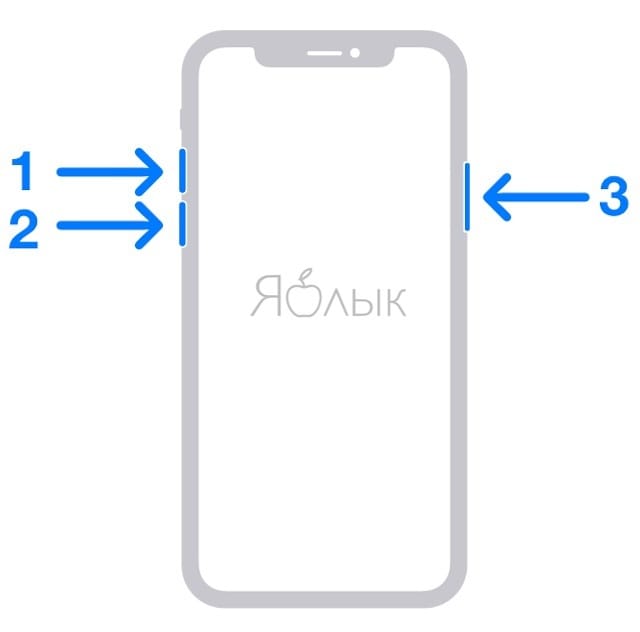
Если у вас iPhone 8, iPhone 8 Plus, iPhone X, iPhone XS, iPhone XS Max, iPhone XR, iPhone SE (2020), iPhone 11, iPhone 11 Pro, iPhone 11 Pro Max, iPhone 12, iPhone 12 mini, iPhone 12 Pro, iPhone 12 Pro Max, iPhone 13, iPhone 13 mini, iPhone 13 Pro или iPhone 13 Pro Max
Нажмите и быстро отпустите кнопку увеличения громкости. Нажмите и быстро отпустите кнопку уменьшения громкости. Затем нажмите и удерживайте боковую кнопку, пока не появится логотип Apple.
♥ ПО ТЕМЕ: Как добавить голосовое оповещение об окончании зарядки iPhone или iPad.
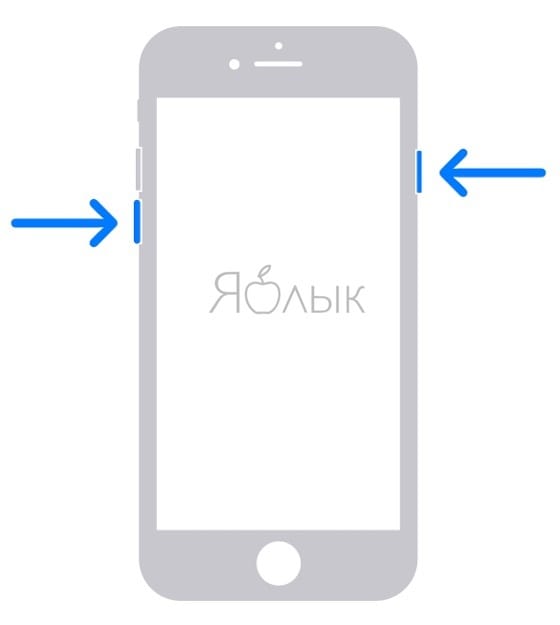
Если у вас iPhone 7 или iPhone 7 Plus
Нажмите и удерживайте нажатыми одновременно кнопку Включения и расположенную слева кнопку уменьшения громкости в течение 15-20 секунд, после чего на экране появится логотип Apple.
♥ ПО ТЕМЕ: Почему iPhone и iPad тормозят и выключаются на морозе.
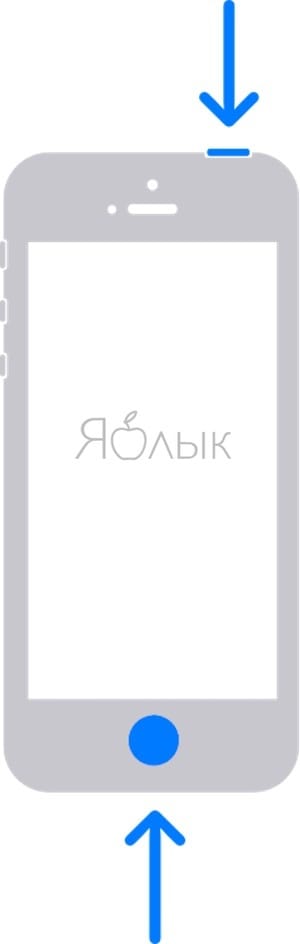
Если у вас iPhone 2G, iPhone 3G, iPhone 3Gs, iPhone 4, iPhone 4s, iPhone 5, iPhone 5c, iPhone 5s, iPhone 6 / 6 Plus, iPhone 6s / 6s Plus, iPhone SE (2016) или iPad с кнопкой Домой
Чтобы реанимировать вышеуказанные модели iPhone и iPad, достаточно просто нажать и удерживать нажатыми одновременно кнопку Включения и кнопку Домой в течение 15-20 секунд, после чего на экране появится логотип Apple.
Видео:
♥ ПО ТЕМЕ: Новое в iOS 14: Как на iPhone и iPad спрятать ненужные страницы с приложениями с домашнего экрана.
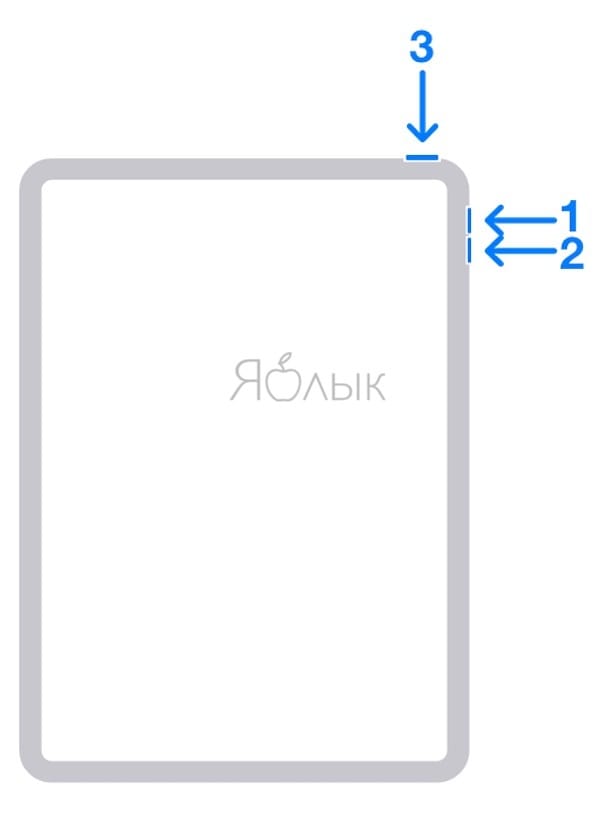
Если у Вас iPad, оснащенный сканером Face ID (без кнопки Домой)
Этот способ полностью идентичен с последними моделями iPhone: необходимо нажать и быстро отпустить кнопку увеличения громкости. После чего нажать и быстро отпустить кнопку уменьшения громкости. Затем нажать кнопку питания и удерживать ее до перезапуска устройства (появления логотипа Apple).
♥ ПО ТЕМЕ: Темы оформления на iPhone (новые иконки): как менять, где скачать, как заработать на этом.
Батарея iPhone или iPad полностью разряжена?
Если iPhone или iPad разряжен, то подключите его к адаптеру питания и подержите на зарядке 15 минут, после чего попытайтесь включить его, не отключая от зарядного устройства.
Если же аккумулятор полностью разряжен, то иногда после 5-15 минут зарядки, нажав на кнопку включения, на экране смартфона или планшета можно увидеть изображение с молнией и розеткой. Это значит, что прошло недостаточно времени после начала зарядки. Подождите еще немного.
Слева скриншот iOS-устройства, которое не подключено к зарядке, справа – заряжается:
♥ ПО ТЕМЕ: Как научить iPhone автоматически включать Режим энергосбережения.
Ничего не помогло?
Вышеуказанные ситуации стандартны и, как правило, разрешаются элементарно. Тем не менее, если приведенные способы решения проблем не помогли, вы, скорее всего, столкнулись с одной из следующих неисправностей:
- Аккумуляторная батарея или контроллер питания вышли из строя.
- Неисправность адаптера или USB-кабеля. Замените неисправное устройство зарядки;
- Загрязнение разъема подключения кабеля. Прочистите разъем для подключения кабеля;
- Использование неоригинального кабеля зарядки. Замените используемый кабель оригинальным или его MFI-аналогом;
- Механическое повреждение разъема для зарядки либо прочие механические повреждения аппарата. Обратитесь в сервисный центр;
- Бракованное устройство. Обратитесь по месту покупки устройства для гарантийной замены.
Если при включении iPhone или iPad показывает логотип яблока не экране, не загружая при этом систему, попробуйте выполнить принудительную перезагрузку устройства (описано выше), и, если её использование не принесло результата, восстановите устройство, используя эту инструкцию.
Смотрите также:
- Замена текста, или как на iPhone или iPad набирать большие объемы текста за секунду.
- Словарь смайликов Emoji, или как узнать значение эмодзи на Mac, iPhone, iPad и iPod touch.
- Как скачать музыку из Вконтакте на компьютер Mac и Windows.